Pengantar
Mentransfer video antar perangkat yang berbeda bisa menjadi tantangan karena masalah kompatibilitas. Jika Anda ingin mengirim video dari Samsung ke iPhone, Anda tidak sendirian. Banyak pengguna bingung saat beralih atau berbagi konten antara perangkat Android dan Apple. Panduan ini akan memandu Anda melalui beberapa metode praktis untuk menyelesaikan tugas ini dengan sukses tanpa mengorbankan kualitas video.
Baik menggunakan aplikasi, layanan cloud, atau alat transfer, panduan kami akan merinci langkah-langkah yang diperlukan untuk memastikan video Anda ditransfer secara efisien dan jelas.
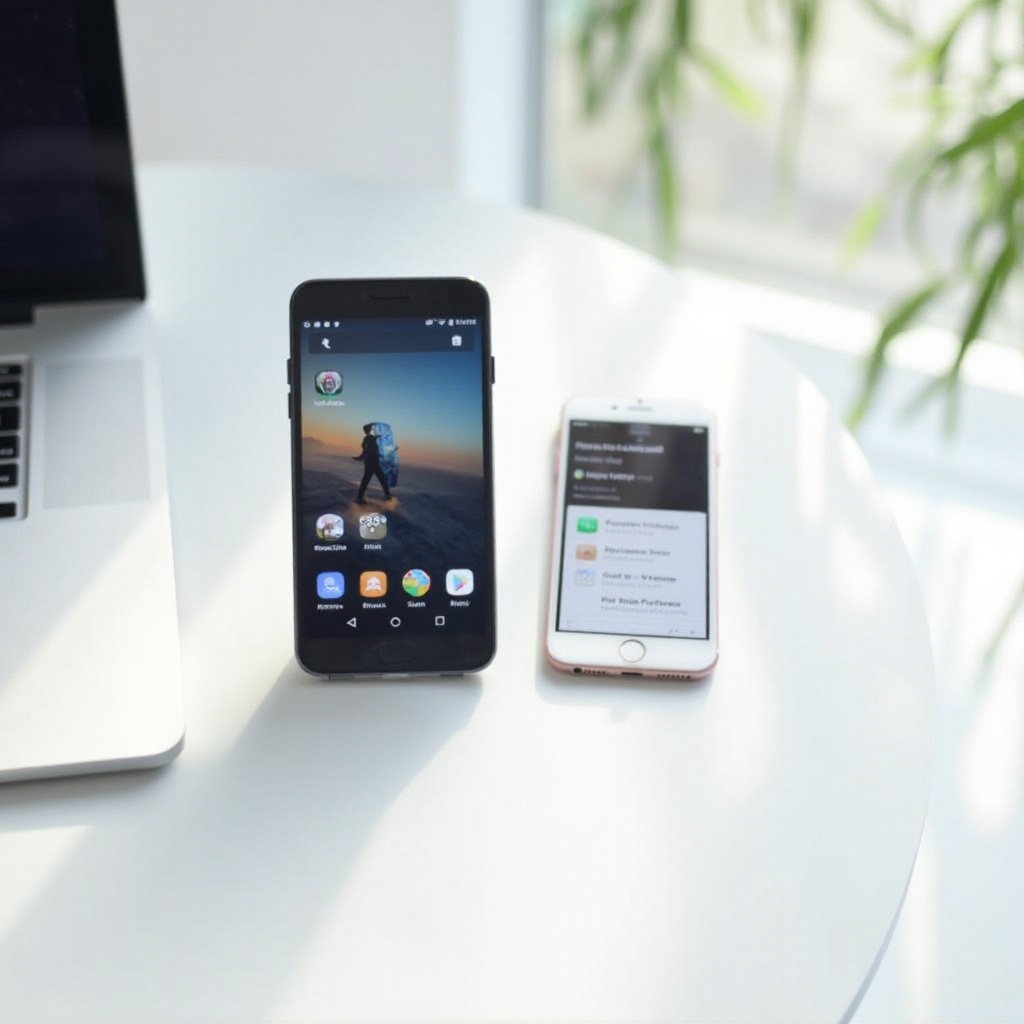
Memahami Format Video untuk Samsung dan iPhone
Kompatibilitas video memainkan peran penting dalam mentransfer file antar perangkat. Perangkat Samsung dan Apple, yang didukung oleh sistem operasi yang berbeda, seringkali menggunakan format video yang berbeda, yang dapat menyebabkan masalah konversi.
Format Video Umum untuk Samsung
Kebanyakan perangkat Samsung merekam dan menyimpan video dalam format seperti MP4, 3GP, atau MKV. Format ini banyak digunakan di berbagai perangkat Android karena metode kompresi yang efisien dan rasio kualitas-ke-ukuran yang baik.
Format Video yang Kompatibel untuk iPhone
Apple lebih menyukai format seperti MOV dan codec MP4 tertentu, sesuai dengan standar ekosistemnya. iPhone mungkin tidak mendukung format MKV atau 3GP secara native tanpa aplikasi yang kompatibel, sehingga transfer langsung terkadang menjadi masalah.
Memahami perbedaan format ini membantu mempersiapkan kebutuhan konversi potensial saat mentransfer video, membantu dalam proses yang lancar.
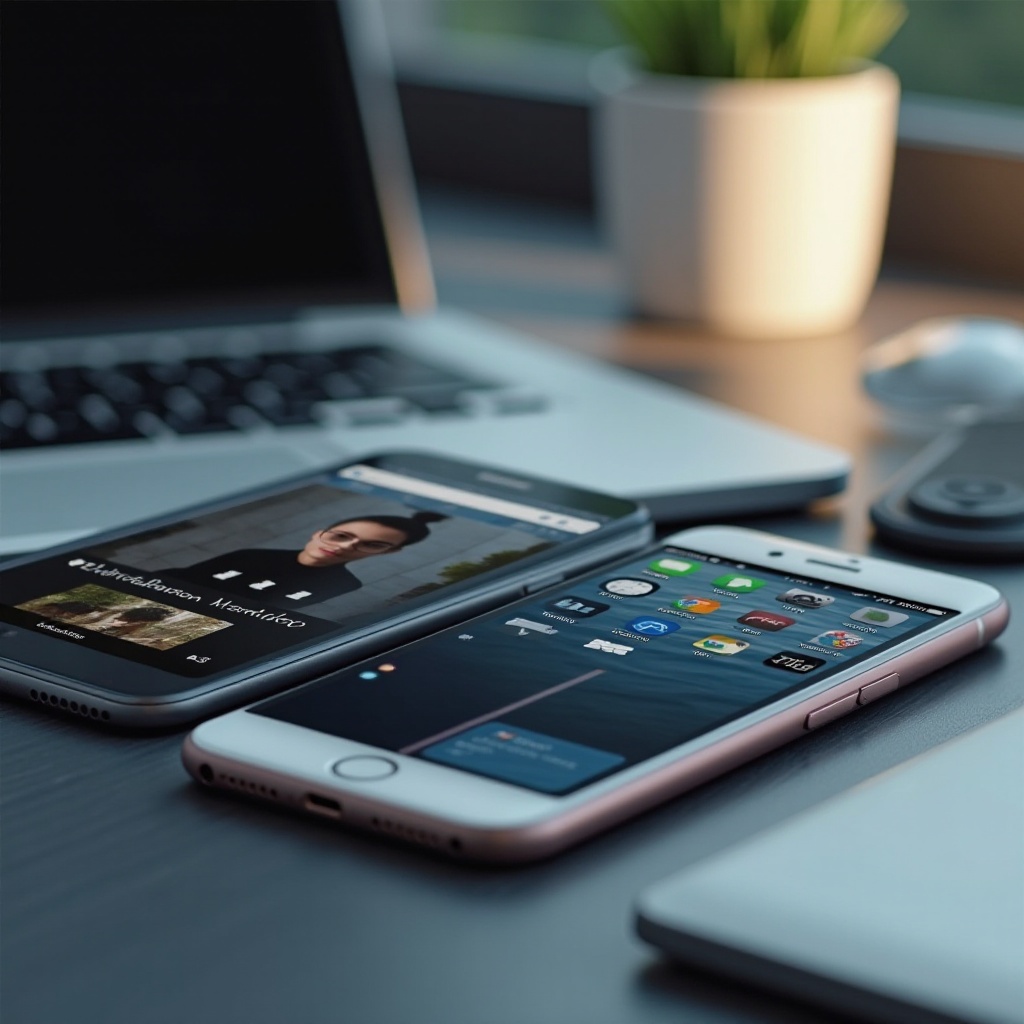
Metode 1: Menggunakan Aplikasi Pihak Ketiga
Aplikasi pihak ketiga dapat menjembatani kesenjangan antara transfer Samsung dan iPhone. Popularitas mereka berasal dari kemudahan penggunaan dan fungsionalitas efektif dalam mentransfer data di antara perangkat yang menjalankan sistem operasi berbeda.
Aplikasi yang Direkomendasikan untuk Transfer Tanpa Hambatan
- SHAREit: Dikenal dengan kecepatan transfer yang cepat dan kompatibilitas yang luas, SHAREit adalah favorit di kalangan pengguna.
- Xender: Menawarkan berbagi file yang cepat dan mudah tanpa perlu kabel atau internet.
- Send Anywhere: Menyediakan fitur keamanan seperti enkripsi selain kemampuan transfer file.
Panduan Langkah demi Langkah Menggunakan SHAREit
- Instal SHAREit pada Samsung dan iPhone Anda dari toko aplikasi masing-masing.
- Buka SHAREit di perangkat Samsung Anda dan pilih video yang ingin Anda kirim.
- Pilih opsi ‘Kirim’ di aplikasi.
- Buka SHAREit di iPhone Anda dan ketuk ‘Terima’.
- Pindai kode QR atau gunakan opsi radar dalam aplikasi untuk menghubungkan kedua perangkat.
- Setelah terhubung, transfer video akan dimulai secara otomatis.
Menggunakan aplikasi ini, mentransfer video menjadi tugas yang sederhana, mengurangi kekhawatiran kompatibilitas.
Metode 2: Mengirim Video melalui Layanan Cloud
Layanan cloud seperti Google Drive dan Dropbox menawarkan solusi yang andal untuk mentransfer video. Mereka memungkinkan Anda mengunggah konten dari satu perangkat dan mengaksesnya dari perangkat lain dengan konektivitas internet.
Menggunakan Google Drive
- Buka Google Drive di perangkat Samsung Anda dan masuk ke akun Anda.
- Ketuk ikon ‘+’ untuk mengunggah video yang Anda inginkan.
- Setelah diunggah, buka Google Drive di iPhone Anda.
- Masuk ke akun yang sama, temukan video Anda, dan unduh ke perangkat Anda.
Menggunakan Dropbox
- Instal Dropbox di kedua perangkat dan masuk dengan akun yang sama.
- Unggah video dari ponsel Samsung Anda.
- Akses Dropbox di iPhone Anda dan temukan video yang diunggah.
- Unduh ke galeri iPhone Anda.
Layanan cloud memastikan video Anda dapat diakses di mana saja kapan saja, menjadikannya cocok untuk mereka yang sering mentransfer konten antar perangkat.
Metode 3: Alat Transfer File
Alat transfer file dapat menyelesaikan pekerjaan secara efisien saat metode lain tidak memungkinkan. Aplikasi yang dirancang khusus untuk mentransfer data antar perangkat menawarkan solusi yang disesuaikan untuk pengalaman yang mulus.
Transfer melalui Samsung Smart Switch
Samsung Smart Switch terutama untuk mentransfer konten saat meningkatkan ponsel, tetapi juga berguna untuk transfer video.
- Hubungkan kedua perangkat ke komputer.
- Mulai Samsung Smart Switch di perangkat Samsung.
- Pilih video yang ingin Anda kirim.
- Gunakan iTunes untuk menyinkronkan video ke iPhone Anda.
Menggunakan iTunes untuk Transfer Video
- Hubungkan iPhone Anda ke komputer yang menjalankan iTunes.
- Seret video dari perangkat Samsung Anda ke perpustakaan iTunes Anda.
- Sinkronkan video ke iPhone Anda.
Alat ini memanfaatkan transfer langsung dan sangat berguna saat mentransfer file yang lebih besar, menjaga kualitas video selama proses berlangsung.
Memecahkan Masalah Umum
Saat mentransfer video, Anda mungkin menghadapi masalah seperti transfer gagal atau kualitas video menurun. Inilah cara mengatasinya.
Menjaga Kualitas Video
- Gunakan koneksi internet berkecepatan tinggi untuk transfer cloud.
- Pastikan video Anda dalam format yang kompatibel untuk menghindari kehilangan kualitas selama konversi.
Mengatasi Kegagalan Transfer
- Pastikan kedua perangkat memiliki ruang penyimpanan yang cukup.
- Nyalakan ulang perangkat dan aplikasi jika transfer gagal di tengah proses.
Menyelesaikan masalah umum ini memastikan pengalaman transfer yang bebas gangguan dengan gangguan minimal.
Kesimpulan
Mentransfer video dari Samsung ke iPhone tidak harus menakutkan. Dengan menggunakan aplikasi pihak ketiga, layanan cloud, atau alat transfer file, Anda dapat dengan mudah memindahkan video Anda di antara perangkat ini. Setiap metode memberikan manfaat unik, memungkinkan Anda memilih berdasarkan kebutuhan spesifik Anda. Baik mengutamakan kecepatan, keamanan, atau kemudahan penggunaan, solusi yang telah diuraikan akan memenuhi kebutuhan Anda.
Pertanyaan yang Sering Diajukan
Apa aplikasi terbaik untuk mentransfer video antara Samsung dan iPhone?
Beberapa aplikasi efektif, tetapi SHAREit dan Send Anywhere adalah opsi yang paling dapat diandalkan untuk transfer cepat dan aman.
Bisakah saya mengirim video melalui Bluetooth dari Samsung ke iPhone?
Tidak, transfer Bluetooth tidak didukung antara perangkat Android dan iOS karena perbedaan sistem operasi dan keterbatasan kompatibilitas.
Bagaimana saya bisa memastikan bahwa kualitas video tidak berkurang selama transfer?
Untuk menjaga kualitas video, gunakan koneksi internet berkecepatan tinggi, pastikan file ditransfer dalam format yang kompatibel, dan pilih metode transfer yang andal seperti layanan cloud atau koneksi kabel langsung.