Pendahuluan
Hilangnya Safari dari iPad Anda dapat mengganggu pengalaman browsing, meninggalkan kekosongan di mana browser web default Anda seharusnya berada. Apakah Safari menghilang setelah pembaruan iOS atau karena pembatasan, mengembalikannya seringkali sederhana. Panduan ini akan memandu Anda melalui langkah-langkah sederhana untuk mengembalikan Safari, memastikan Anda siap untuk penjelajahan tanpa hambatan. Memahami penyebab di balik hilangnya Safari akan membantu Anda menyelesaikan masalah secara efektif dan mencegahnya terjadi lagi.

Memahami Mengapa Safari Mungkin Hilang
Jika Safari menghilang dari iPad Anda, ini biasanya dapat dikaitkan dengan beberapa skenario umum. Untungnya, masing-masing biasanya mudah dipecahkan.
- ‘Penghapusan’ Tidak Sengaja: Meskipun Anda tidak dapat menghapus Safari, Safari mungkin disembunyikan di dalam folder yang tersembunyi.
- Pembaruan iOS: Pembaruan terkadang dapat mengocok ikon aplikasi Anda, membuat Safari sulit ditemukan.
- Pembatasan: Kontrol orang tua atau pengaturan mungkin membatasi visibilitas Safari.
Mengidentifikasi penyebab ini akan membantu dalam mengambil langkah yang tepat menuju pemulihan. Mari kita jelajahi solusi ini lebih detail untuk mendapatkan kembali Safari Anda.
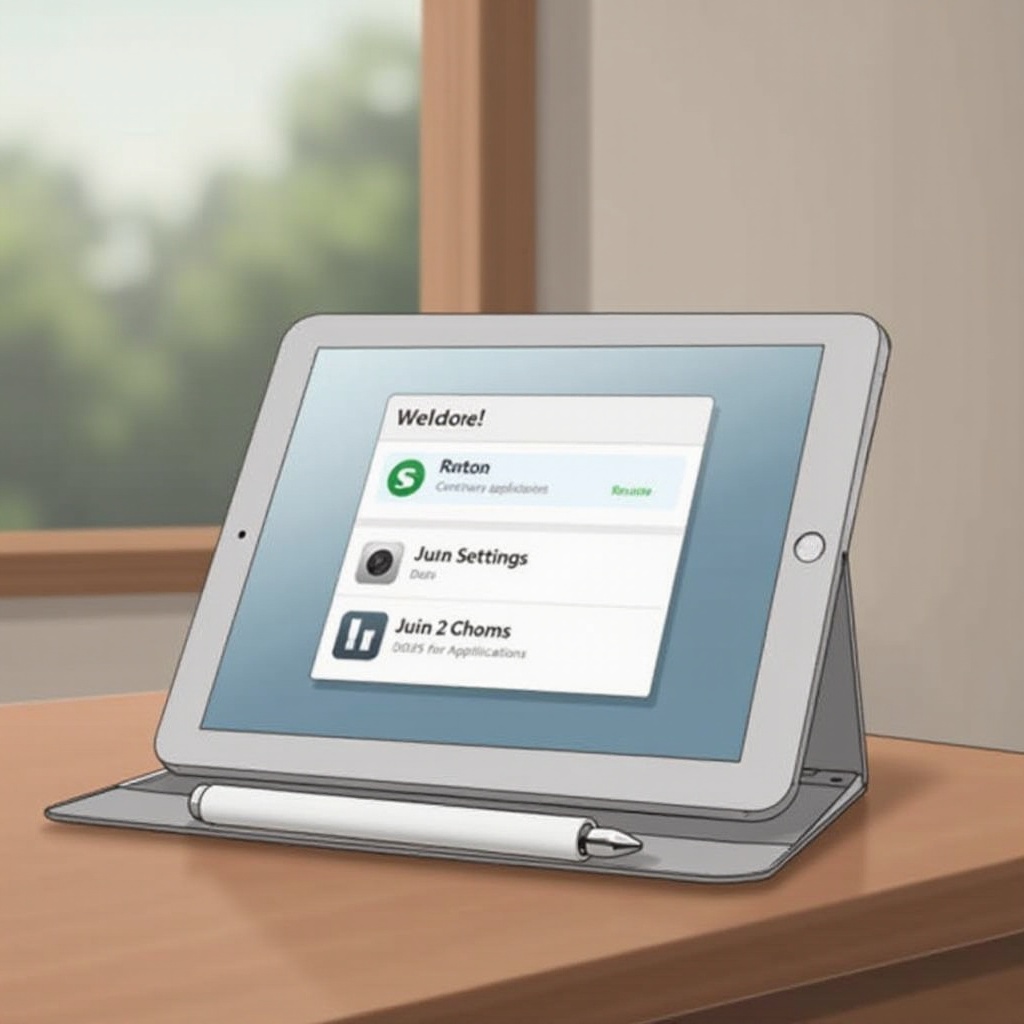
Panduan Langkah demi Langkah untuk Memulihkan Safari
Setelah Anda mengetahui penyebab potensial, memulihkan Safari melibatkan beberapa langkah sederhana.
Menggunakan Spotlight Search untuk Menemukan Safari
- Lakukan swipe ke bawah dari tengah layar utama untuk mengakses Spotlight Search.
- Masukkan ‘Safari’ di bilah pencarian.
- Jika muncul, ketuk untuk membukanya secara langsung.
Mereset Tata Letak Layar Utama
Jika Safari masih sulit ditemukan, reset tata letak Anda:
1. Masuk ke ‘Pengaturan’.
2. Ketuk ‘Umum’.
3. Gulir ke ‘Reset’ dan pilih ‘Reset Tata Letak Layar Utama’.
Memeriksa dan Menyesuaikan Pembatasan di Pengaturan
Pastikan pembatasan tidak memblokir Safari:
1. Masuk ke ‘Pengaturan’.
2. Ketuk ‘Waktu Layar’ lalu ‘Pembatasan Konten & Privasi’.
3. Akses ‘Aplikasi yang Diizinkan’ dan pastikan Safari diaktifkan.
Memperbarui iOS ke Versi Terbaru
Perangkat lunak yang kedaluwarsa dapat memengaruhi fungsionalitas:
1. Buka ‘Pengaturan’.
2. Pilih ‘Umum’ lalu ‘Pembaruan Perangkat Lunak’.
3. Unduh dan instal pembaruan yang tersedia.
Teknik Pemecahan Masalah Tingkat Lanjut
Terkadang, menyelesaikan masalah mungkin memerlukan pemecahan masalah yang lebih mendalam.
Memastikan Ruang Penyimpanan yang Memadai
Ruang penyimpanan yang terbatas dapat menyebabkan gangguan operasional:
1. Akses ‘Pengaturan’.
2. Ketuk ‘Umum’ lalu ‘Penyimpanan iPad’.
3. Hapus aplikasi atau file yang tidak diperlukan untuk membebaskan ruang.
Melakukan Reboot Keras pada iPad Anda
Reboot keras seringkali dapat memperbaiki gangguan yang persisten:
1. Tekan dan segera lepaskan tombol Naik Volume.
2. Tekan dan segera lepaskan tombol Turun Volume.
3. Tahan tombol Daya hingga logo Apple muncul.
Memulihkan dari Cadangan
Untuk reset menyeluruh:
1. Hubungkan iPad Anda ke komputer menggunakan iTunes atau Finder.
2. Pilih perangkat Anda dan masuk ke ‘Pulihkan Cadangan’.
Memulihkan keberadaan Safari biasanya dapat dicapai melalui metode pemecahan masalah ini, memungkinkan Anda untuk kembali online dengan lancar.
Tindakan Pencegahan untuk Menghindari Masalah di Masa Depan
Sekarang setelah Safari kembali, tindakan pencegahan dapat memastikan aksesnya tetap tersedia.
Strategi untuk Mengatur Aplikasi Anda
Aplikasi yang diatur dengan baik membantu menghindari ‘kehilangan’ yang tidak disengaja:
– Kelompokkan aplikasi serupa dalam folder.
– Tempatkan aplikasi yang sering digunakan, seperti Safari, di lokasi strategis seperti dock.
Pentingnya Pembaruan iOS Rutin
Pembaruan rutin mencegah bug dan meningkatkan fungsionalitas:
– Pastikan pembaruan otomatis diaktifkan di bawah ‘Pengaturan’ > ‘Umum’ > ‘Pembaruan Perangkat Lunak’.
Menjadwalkan Cadangan Rutin
Cadangan rutin menjaga pengaturan dan penempatan aplikasi Anda:
– Cadangkan data Anda secara teratur menggunakan iCloud atau komputer.
Kesimpulan
Memulihkan Safari di iPad Anda tidak harus rumit. Dengan langkah yang tepat—mencari, mereset, memeriksa pembatasan, dan memperbarui—Anda dapat dengan mudah mendapatkan kembali Safari. Menerapkan praktik pencegahan juga membantu menjaga semuanya tetap teratur dan berfungsi dengan lancar. Nikmati penjelajahan tanpa gangguan dengan menjaga praktik ini.
Pertanyaan yang Sering Diajukan
Bisakah saya menghapus dan menginstal ulang Safari di iPad saya?
Tidak, Safari tidak dapat dihapus sepenuhnya karena merupakan aplikasi bawaan. Namun, Anda dapat memulihkannya menggunakan fungsi sistem.
Apa yang harus saya lakukan jika Safari masih tidak muncul?
Jika Safari tetap tidak muncul meskipun sudah mencoba metode ini, pertimbangkan untuk menghubungi Dukungan Apple karena masalahnya mungkin lebih rumit.
Apakah ada aplikasi pihak ketiga yang bisa menggantikan Safari?
Anda dapat menggunakan peramban pihak ketiga seperti Chrome atau Firefox, tetapi mereka tidak menggantikan integrasi Safari dengan fitur iOS.