序論
多くのKindle所有者は、彼らのデバイスが単に本を表示する以上のことをするのか疑問に思っています。実際、特定のKindleモデルではインターネットを閲覧することができます!この機能は読書以上の便利さを加え、指先で膨大な情報にアクセスできるようにします。主要なブラウジングデバイスの代わりにはなりませんが、Kindleのインターネット機能はその使い方を知っていれば非常に役立ちます。
長時間の読書の快適さを考慮して設計されたKindleのEインク画面でのウェブサーフィンはユニークです。ディスプレイはグレアを最小限に抑え、目に優しく、ただしモノクロです。Kindleの初心者であれ、経験豊富な読者であれ、このガイドはKindleデバイスでのウェブの効果的なナビゲーションに役立ちます。
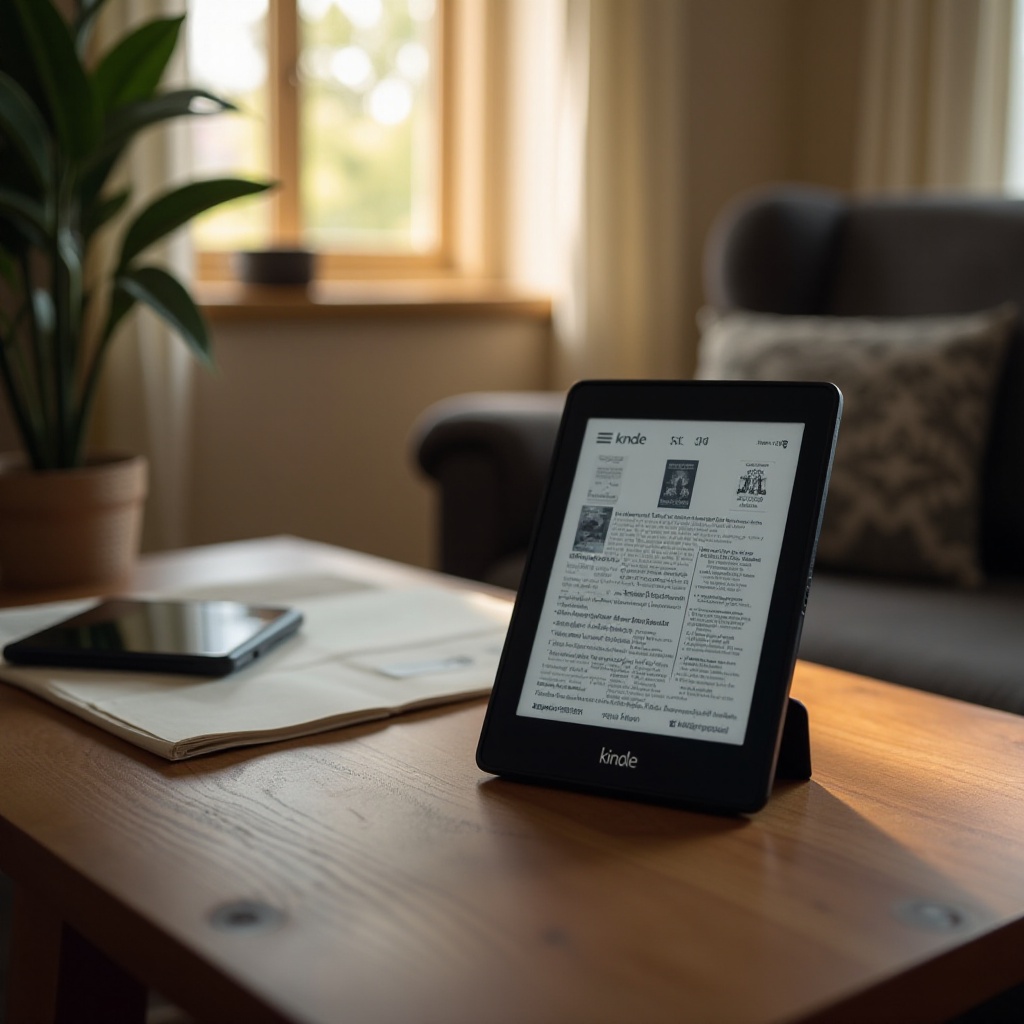
Kindleのインターネット機能の理解
Kindleのウェブブラウザはしばしば「実験的」機能とされていますが、基本的なインターネット活動には十分に機能します。すべてのKindleモデルがウェブ対応しているわけではないので、デバイスの仕様を確認してください。一般的に、Kindle Paperwhite、Kindle Oasis、および現在廃止されたKindle Voyageなどのモデルがこの機能を備えています。
これらのモデルは内蔵のウェブブラウザを持っています。モノクロEインクディスプレイのためフルカラーページを楽しむことはできませんが、それでもウェブサイトを訪問したり、メールをチェックしたり、基本的な検索を実行したりできます。これらの機能と制限を理解することが、Kindleの可能性を最大限に引き出す鍵です。
Kindleのインターネットブラウジングの設定
インターネットを探求する前に、KindleをWi-Fiに接続する設定をしなければなりません。以下の手順に従ってください:
-
Wi-Fiに接続:ホーム画面に移動し、メニューアイコンをタップし、「設定」を選択し、「Wi-Fiネットワーク」を選びます。ネットワークを選択し、パスワードを入力してください。
-
接続状態の確認:接続後、Wi-Fiインジケーターが強い信号を示しているか確認してください。
-
ブラウザの設定:Kindleのメニューからウェブブラウザにアクセスします。クッキーの消去やホームページの設定など基本設定を把握してください。
接続に問題がある場合、Kindleのファームウェアを更新し、デバイスを再起動して接続を再試行してください。

Kindleでのインターネットのナビゲーション
接続されたら、Kindleでのwebブラウジングは他のデバイスとはかなり異なります。これらのガイドラインに従ってください:
-
ウェブサイトへのアクセス:アドレスバーにURLを入力します。ブラウザは基本的なHTMLサイトをサポートしています。
-
ズームとスクロール:スワイプでナビゲートします。ダブルタップまたはピンチでズームします。
-
ブックマーク:頻繁に訪れるサイトを保存して後で簡単にアクセスできるようにします。
インターフェースはスマートフォンやタブレットのスムーズさを欠いていますが、クイック検索やテキスト重視のページの読書には十分です。
Kindleのインターネットブラウジングの実用的な使用例
Kindleはタブレットによるブラウジングの代替を意図してはいませんが、特定の状況でそのWeb機能は便利さを提供します:
-
メールの確認:ウェブベースのメールにアクセスして、気を散らさずに更新を確認します。
-
基本的なリサーチ:すばやく事実を調べて、読書体験を補完します。
-
記事の読書:マルチメディアに圧倒されることなく、テキスト中心のニュースやブログを閲覧します。
他のデバイスが手の届かないとき、Kindleは便利なインターネットツールとして機能します。
Kindleのインターネットブラウジングのベストプラクティス
Kindleのブラウジング機能を最適化するには、これらの戦略を考慮してください:
-
設定の最適化:マルチメディアの読み込みを制限して速度を上げます。
-
Wi-Fiを効果的に使用:安定したネットワークはブラウジングを向上させます。
-
バッテリーの節約:インターネットの使用はバッテリー寿命を速く消耗するので、明るさを調整し、ブラウジングしていないときは機内モードを有効にします。
これらの実践がKindleのブラウザ全体の効率を向上させます。
Kindleでのインターネットブラウジングの長所と短所
Kindleブラウジングの長所と短所を評価することは、いつそれが適切かを見極めるのに役立ちます。
長所:
– 目の快適さ:Eインクスクリーンは特に明るい日光の下で目に優しいです。
– バッテリーの長寿命:ブラウジング時に通常のタブレットよりも消費電力が少ない。
短所:
– 機能の制限:複雑なサイトやメディアリッチなページはサポートされていない。
– モノクロ表示:グレースケール画面のためビジュアルコンテンツが制限されています。
これらの要素をバランスよく考慮することで、Kindleのブラウジング機能の実際の使用を判断するのに役立ちます。
結論
Kindleのインターネット機能のナビゲーション方法を理解することで、新たな汎用性の領域が開かれます。フル機能ブラウザではありませんが、Kindleは基本的なインターネットタスクを効率的に処理します。このガイドは、Kindleのオンライン機能を強化するための包括的な概要を提供します。
よくある質問
Kindleでインターネットにアクセスするにはどうすればよいですか?
インターネットにアクセスするには、KindleをWi-Fiに接続し、ホーム画面のメニューからウェブブラウザーを起動します。
Kindleでの閲覧は通常のタブレットの代わりになりますか?
いいえ、Kindleのブラウザーは基本的な作業に最適です。通常のタブレットのような完全な機能やマルチメディアのサポートはありません。
Kindleでのインターネット閲覧は安全ですか?
Kindleは基本的な安全な接続を使用していますが、取引や機密データには設計されていません。常に安全なWi-Fiネットワークを使用するようにしてください。