はじめに
Google PixelヘッドホンをThinkpadに接続することは難しいことのように思えるかもしれませんが、適切なガイドがあれば簡単な作業になります。有線接続を選ぶにせよ、Bluetoothを介してワイヤレスで接続するにせよ、デバイスが調和して動作することを確認することが重要です。このガイドは、仕事の電話会議や空き時間に音楽を楽しむときに、ヘッドホンの性能を最大限に引き出す手助けをします。

互換性と接続オプションの理解
シームレスな接続を確保するため、互換性を理解することが重要です。Google Pixelヘッドホンには、有線とワイヤレス(Bluetooth)の2種類があります。Thinkpadモデルの利用可能なポートとBluetooth機能が、あなたの持つ接続オプションを決定します。
-
Google Pixelヘッドホンの種類: 有線かワイヤレスかを確認します。有線バージョンは標準のオーディオジャックを介して接続しますが、ワイヤレスバージョンはBluetoothペアリングが必要です。
-
Thinkpadモデルとポートの可用性: ほとんどのThinkpadには、標準のヘッドホンジャックが装備されています。より新しいモデルではBluetoothをサポートしていることが多いので、互換性を確認するためにモデルの仕様を確認してください。
-
Bluetoothと有線接続オプション: Bluetoothは移動の利便性を提供し、有線接続は安定性を確保しバッテリーの問題を回避します。
これらの互換性要素を理解することで、デバイスを接続する最も効果的な方法を選択できます。
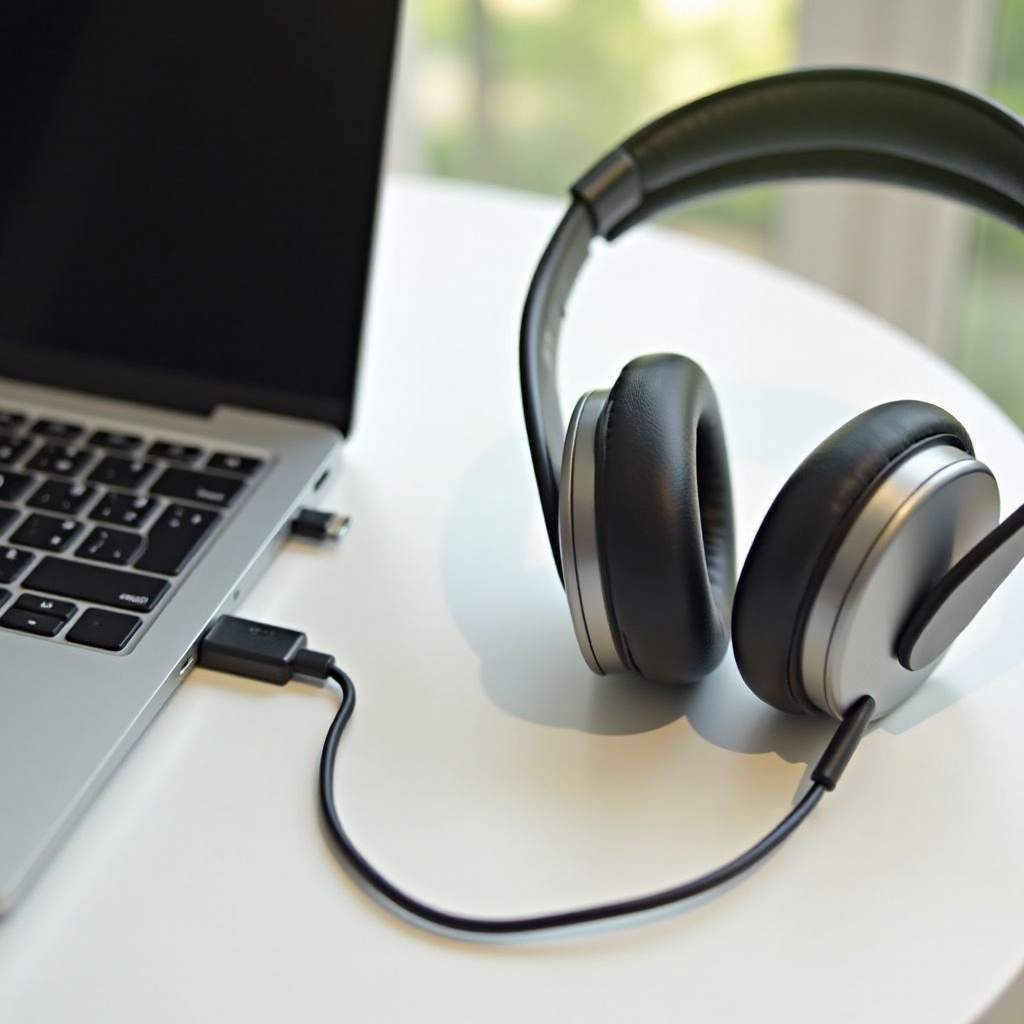
Google PixelヘッドホンをBluetooth経由で接続する
ワイヤレスヘッドホンをお持ちの場合、Bluetooth経由で接続するのは効率的で便利です。手順は以下の通りです:
-
ThinkpadでBluetoothを有効にする: まず、Bluetoothがオンになっていることを確認します。システムトレイまたはWindowsの設定メニューからBluetooth設定にアクセスします。
-
ヘッドホンのペアリング: Google Pixelヘッドホンでペアリングモードを有効にします。モデルによって異なりますが、通常は電源ボタンを押し続けることが必要です。Thinkpad上の利用可能なデバイスリストでヘッドホンを見つけ、接続します。
-
Bluetoothの問題をトラブルシューティング: 問題が発生した場合、次の解決策を試してください:
- 他のワイヤレスデバイスによる干渉がないことを確認してください。
- ヘッドホンをThinkpadの近くに保ちます。
- ThinkpadでBluetooth接続を再起動します。
Bluetooth接続は、絡まるケーブルを気にせずに動く自由を提供します。Bluetoothがニーズに合わない場合は、有線接続を検討してください。
Google Pixelヘッドホンを有線で接続する
有線接続は単純で信頼性があります。設定方法は以下の通りです。
-
ヘッドホンジャックの位置を探す: 通常は側面または前面にあるThinkpadのヘッドホンジャックを見つけ、ヘッドホンプラグをしっかり挿し込みます。
-
安定した接続を確保する: 接続が中断されないよう、ヘッドホンプラグが完全に挿入されていることを確認します。ゆるい接続は音の歪みや音声の途切れを引き起こす可能性があります。
-
音声干渉の対処: ノイズや静電気を感じる場合、ヘッドホンジャックに損傷やゴミがないか確認します。必要に応じて適切なアダプタを使用し、音質を向上させます。
この方法は、バッテリーの制約なく連続音声を確保し、長時間のリスニングや作業に最適です。
Thinkpadで音質を最適化する
ヘッドホンを接続したら、音質を最適化することで全体の体験を向上させることができます:
-
Windowsのオーディオ設定を調整: Thinkpadのサウンド設定にアクセスします。最適な音質を得るために、ボリュームレベルやバランスを好みに合わせて調整します。
-
サードパーティ製アプリで音質を向上: イコライザなどのツールを提供するアプリをダウンロードして、リスニング体験をカスタマイズすることを検討してください。
-
より良い音声のためのイコライザ設定: イコライザ設定を利用して、ベースやトレブルなどの音声の側面を好みに合わせて微調整します。このカスタマイズにより、好みに合わせた豊かな音声体験を得ることができます。
質の高い設定により、ヘッドホンはあらゆる音声コンテンツに最適なパフォーマンスを発揮します。
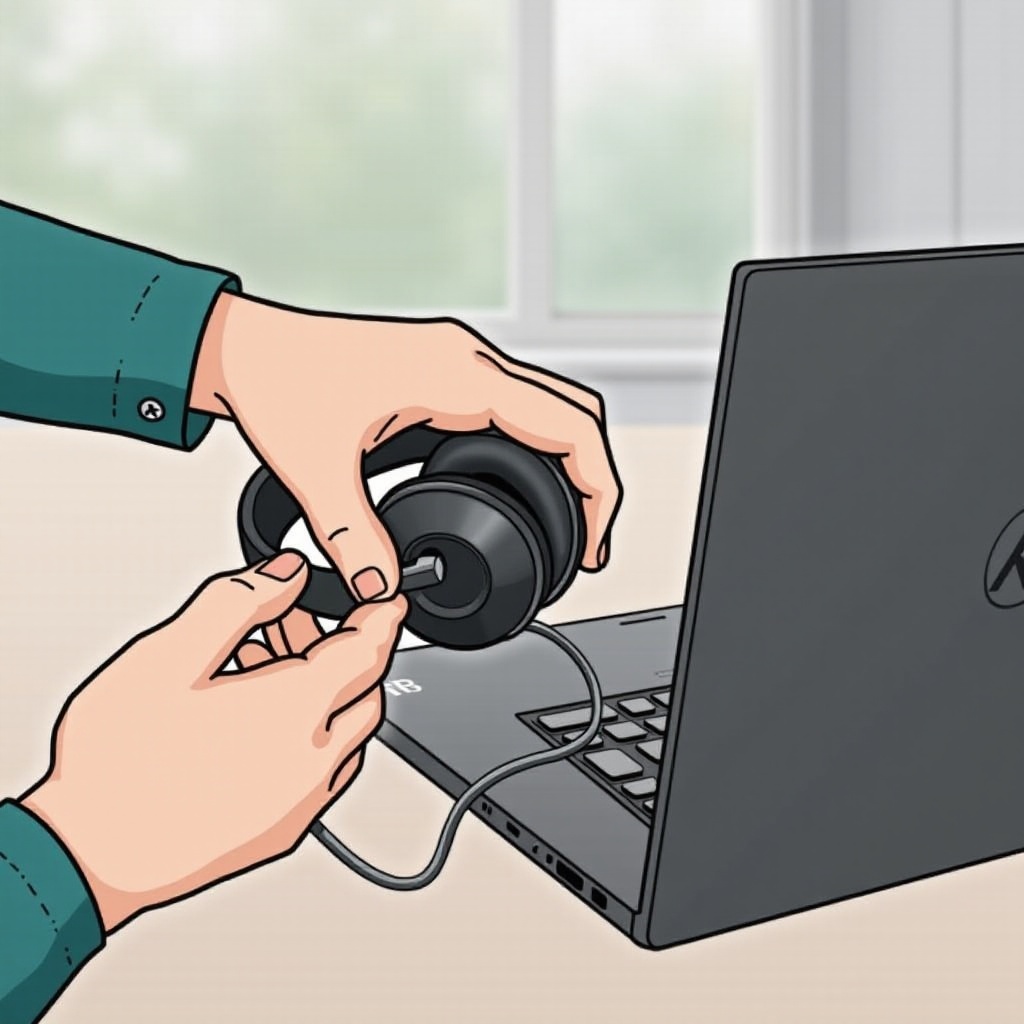
一般的な接続問題のトラブルシューティング
注意深く設定しても、接続の課題に直面することがあります。以下は一般的な問題に対する解決策です:
-
Bluetooth接続の問題: ヘッドホンとThinkpadの間に物理的な障害物がないことを確認してください。問題が続く場合は、ペアリストからデバイスを削除してデバイスを再ペアリングしてください。
-
有線接続の問題: 音声が途切れる場合や失われる場合、ヘッドホンジャックにゴミがないか確認します。問題が続く場合は、オーディオケーブルを交換してみてください。
-
Thinkpadでのオーディオドライバーの更新: 古いドライバーが音声問題を引き起こすことがあります。デバイスマネージャを通じてデバイスのオーディオドライバーを定期的に更新し、互換性を確保し問題を解決してください。
これらの潜在的な問題に対処することで、ヘッドホンの接続が安定し信頼性のあるものとなります。
結論
Google PixelヘッドホンとThinkpadの接続をマスターすることで、生産性と娯楽の体験を向上させます。互換性を確認し、適切な接続方法を選択し、デバイスを適切に維持することで、どこにいても高品位な音質を楽しむことができます。
よくある質問
Google Pixelヘッドフォンをリセットするにはどうすればよいですか?
通常、電源ボタンを押し続けるか、ユーザーマニュアルの特定の指示に従ってヘッドフォンをリセットできます。
Thinkpadがヘッドフォンを検出しない場合、どうすればよいですか?
両方のデバイスを再起動し、再ペアリングを試みてください。Bluetooth設定や接続状態を確認し、オーディオドライバーを更新してください。
Thinkpadに複数のBluetoothデバイスを同時に接続できますか?
はい、ただし、Thinkpadのモデルによっては複数のBluetooth接続を同時にサポートしているものもあります。詳細は製品マニュアルを参照してください。