Wprowadzenie
Tryb uśpienia na iPhone pomaga oszczędzać energię baterii i minimalizować rozpraszanie poprzez przyciemnienie ekranu i zmniejszenie aktywności, gdy urządzenie jest nieużywane. Jednak czasami może przeszkadzać w wykonywaniu zadań, które chcesz realizować bez przeszkód. Ten kompleksowy przewodnik pokaże Ci, jak wyłączyć tryb uśpienia na iPhone, dając Ci pełną kontrolę nad jego funkcjami i wydajnością.
Zrozumienie trybu uśpienia iPhone
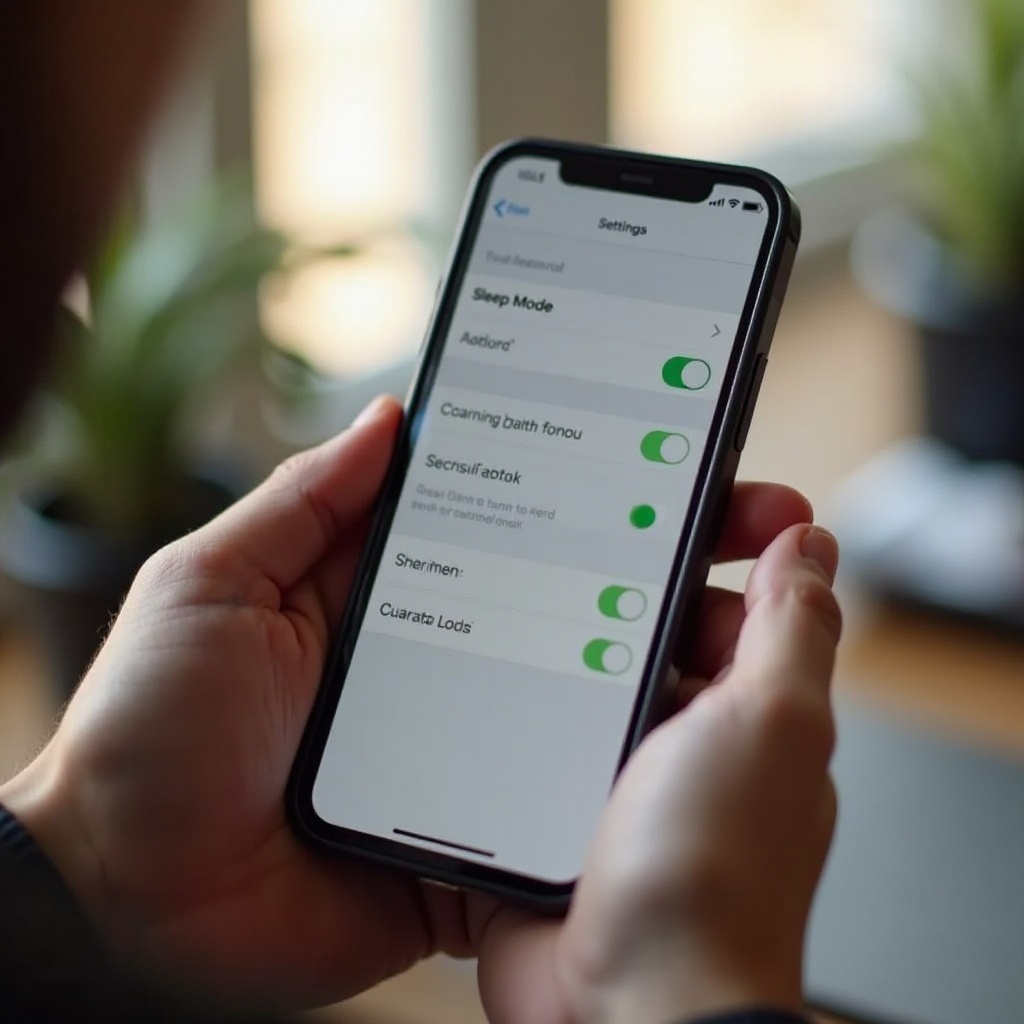
Zanim nauczysz się wyłączać tryb uśpienia, ważne jest zrozumienie jego celu i sposobu działania. Tryb uśpienia, czyli automatyczna blokada, na iPhone pomaga wydłużać żywotność baterii, automatycznie przyciemniając ekran i zatrzymując niepotrzebne działania, gdy urządzenie nie jest używane. Choć korzystne dla oszczędzania energii, może stać się przeszkodą podczas wykonywania zadań, takich jak czytanie czy nawigacja.
Czym jest tryb uśpienia na iPhone?
Tryb uśpienia to funkcja iPhone, która zmniejsza jasność ekranu i blokuje urządzenie, gdy przez określony czas nie wykrywa aktywności. To automatyczne ustawienie minimalizuje zużycie energii, wyłączając ekran i redukując aplikacje pracujące w tle.
Zalety i wady trybu uśpienia
- Zalety:
- Wydłuża żywotność baterii.
- Ogranicza powiadomienia i rozpraszanie.
-
Oszczędza zasoby urządzenia.
-
Wady:
- Przerywa czytanie lub zadania nawigacyjne.
- Może być uciążliwe podczas spotkań lub podobnych sytuacji.
Znajomość trybu uśpienia pomoże Ci zdecydować, kiedy bardziej praktyczne jest jego wyłączenie dla płynniejszego korzystania z urządzenia.
Powody wyłączenia trybu uśpienia
Są sytuacje, w których wyłączenie trybu uśpienia może poprawić użyteczność urządzenia. Sytuacje wymagające ciągłego dostępu mogą znacznie skorzystać z wyłączenia trybu uśpienia, umożliwiając niezakłócone działanie.
Dłuższe użytkowanie dla czytania i nawigacji
Podczas wykonywania czynności wymagających ciągłej uwagi, takich jak czytanie e-booków lub korzystanie z map w celu nawigacji, przerwy spowodowane trybem uśpienia mogą być nieproduktywne. Stały dostęp do ekranu zapewnia, że te czynności pozostaną płynne i niezakłócone.
Potrzeby zwiększonej produktywności
W środowisku zawodowym, takim jak spotkania lub sesje współpracy, nieprzerwany dostęp do urządzenia ma kluczowe znaczenie. Wyłączenie trybu uśpienia pozwala utrzymać koncentrację bez zbędnych przerw, ułatwiając skuteczniejsze notowanie lub prowadzenie prezentacji.
Inne praktyczne scenariusze
Podczas wykonywania zadań wymagających obsługi bez użycia rąk, takich jak korzystanie z telefonu jako odtwarzacza multimedialnego podczas wydarzeń, może być korzystne wyłączenie trybu uśpienia, aby utrzymać ciągłą funkcjonalność.
Rozumiejąc te różne scenariusze, możesz lepiej dostosować preferencje iPhone do swoich potrzeb życiowych.
Krok po kroku jak wyłączyć tryb uśpienia
Z solidnym zrozumieniem zalet i wad trybu uśpienia, możesz łatwo wyłączyć go za pomocą kilku prostych kroków.
Wyłączanie trybu uśpienia w iOS 16 i nowszych wersjach
- Otwórz Ustawienia: Stuknij ikonę koła zębatego, aby uzyskać dostęp do ustawień.
- Przejdź do Wyświetlacz i Jasność: Przewiń i wybierz ‘Wyświetlacz i Jasność’.
- Wybierz Automatyczna blokada: Zlokalizuj i stuknij ‘Automatyczna blokada’.
- Wybierz Nigdy: Ustaw telefon na ‘Nigdy’ w opcji automatycznej blokady, aby wyłączyć tryb uśpienia.
Ta zmiana ustawień zapewnia, że ekran pozostanie aktywny, dopóki nie zablokujesz urządzenia ręcznie.
Opcje dostosowywania dla lepszych ustawień
Nie zawsze musisz całkowicie wyłączać tryb uśpienia. W zależności od swoich potrzeb, rozważ te opcje dostosowywania:
- Wydłuż czas automatycznej blokady: Jeśli nie jest konieczne utrzymywanie urządzenia włączonego przez cały czas, przedłuż czas przed uruchomieniem automatycznej blokady.
- Modyfikacje jasności: Ustawienie jasności na komfortowym poziomie pomoże w widoczności bez zbędnego zużycia energii.
Typowe problemy i jak je rozwiązać
- Wpływ na żywotność baterii: Ciągła aktywność ekranu może prowadzić do szybszego rozładowania baterii. Trzymaj ładow arkę w pobliżu do dłuższego użytkowania.
- Wypalenie ekranu: Zmniejsz ryzyko poprzez zmniejszenie jasności i dawanie ekranowi przerw na odpoczynek.
Ostrożnie wprowadzając te zmiany, możesz upewnić się, że twoje urządzenie działa efektywnie.
Optymalizacja iPhone bez trybu uśpienia
Wyłączenie trybu uśpienia to tylko część optymalizacji urządzenia pod kątem ciągłego użytkowania. Oto dodatkowe strategie, które mogą poprawić wydajność.
Dostosowanie ustawień Nie przeszkadzać
- Ustaw ciche godziny: Skorzystaj z funkcji Nie przeszkadzać, aby zaplanować czas, gdy powiadomienia są wyciszone, a ekran pozostaje aktywny.
- Zarządzaj ważnymi powiadomieniami: Filtruj, które powiadomienia i alerty mogą omijać tryb Nie przeszkadzać.
Zarządzanie czasem wygaszania ekranu i jasnością
Dopasuj ustawienia czasu wygaszania ekranu i poziomy jasności, aby zrównoważyć zużycie energii i zapewnić długowieczność funkcji urządzenia.
Konfigurowanie automatyzacji za pomocą Skrótów
Zautomatyzuj ustawienia w celu zwiększenia efektywności, korzystając z aplikacji Skróty Apple. Twórz sekwencje automatyzacji na podstawie lokalizacji, pory dnia lub aktywności.
Te ulepszenia zapewniają, że Twój iPhone pozostanie płynną częścią Twojej codziennej rutyny.
Dodatkowe funkcje do rozważenia
Oprócz trybu uśpienia, iPhone oferuje wiele funkcji optymalizujących użytkowanie bez poświęcania żywotności baterii.
Efektywne korzystanie z trybu Skoncentrowanie
Dostosuj tryb Skoncentrowanie dla takich aktywności jak praca, czas osobisty czy podróże, aby priorytetyzować ważne zadania poprzez filtrowanie powiadomień w kontekście.
Zarządzanie powiadomieniami aplikacji
Przejrzyj powiadomienia aplikacji i dostosuj ustawienia, aby były zgodne z priorytetami Twojej działalności, redukując zbędne zakłócenia.
Integrując te sugestie, interakcja z iPhone stanie się bardziej skoncentrowana i efektywna.
Podsumowanie
Ten przewodnik podkreślił wartość i funkcjonalność trybu uśpienia oraz przedstawił kompleksowe kroki umożliwiające wyłączenie i dostosowanie go do Twojego stylu życia. Poprzez dostosowanie ustawień iPhone, możesz zoptymalizować jego użytkowanie dla niezakłóconej, efektywnej wydajności.
Często Zadawane Pytania
Czy Wyłączenie Trybu Uśpienia Wpływa na Żywotność Baterii?
Wyłączenie trybu uśpienia może prowadzić do szybszego wyczerpywania baterii z powodu ciągłej aktywności ekranu. Dostosuj jasność i miej pod ręką ładowarkę, aby skutecznie zarządzać zużyciem baterii.
Jak Mogę Dostosować Ustawienia Trybu Uśpienia Zamiast Je Wyłączać?
Zamiast wyłączać tryb uśpienia, rozważ zwiększenie czasu blokady automatycznej, aby używać urządzenia przez dłuższy czas bez przerw. Dostosuj ustawienia jasności do swoich potrzeb, aby osiągnąć optymalną wydajność urządzenia.
Czy Są Jakieś Aplikacje Polecane do Lepszego Zarządzania Snem?
Aplikacje takie jak Sleep Cycle i Calm mogą pomóc w zarządzaniu harmonogramem snu poprzez śledzenie wzorców snu i przypominanie o wyciszeniu się, co sprzyja zdrowszym nawykom snu.