Wprowadzenie
Usunięcie dysku twardego na pierwszy rzut oka może wydawać się skomplikowane, szczególnie jeśli jesteś nowicjuszem w obsłudze sprzętu komputerowego. Jednak przy użyciu odpowiednich narzędzi i szczegółowego planu każdy może wykonać to zadanie efektywnie. Niezależnie od tego, czy modernizujesz do nowszego modelu, rozwiązujesz problem sprzętowy, czy przygotowujesz się do odzyskiwania danych, zrozumienie, jak bezpiecznie usunąć dysk twardy jest kluczowe. W tym szczegółowym przewodniku przeprowadzimy Cię przez łatwe do zrozumienia kroki, szczególnie zwracając uwagę na środki ostrożności i rozważenia po usunięciu.
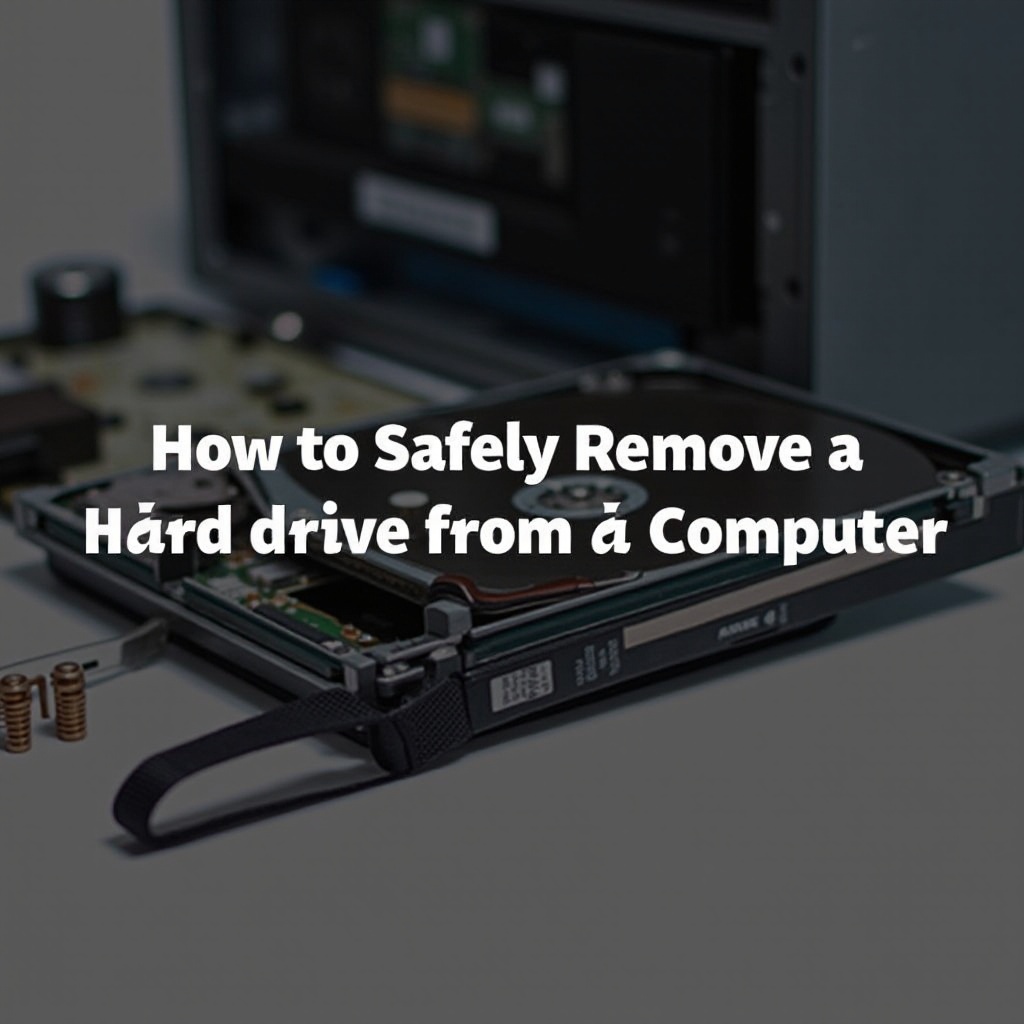
Zrozumienie powodów usunięcia dysku twardego
Usunięcie dysku twardego nie jest czymś, co robisz często, ale pewne sytuacje wymagają tej operacji. Modernizacja komputera do większej pojemności może wymagać przejścia z HDD na SSD dla zwiększenia wydajności. Alternatywnie, rozwiązywanie ciągłych problemów sprzętowych może wymagać testowania dysku w innym urządzeniu. Dodatkowo, w przypadku niesprawnego urządzenia, usunięcie dysku pozwala na odzyskanie danych lub bezpieczną utylizację. Bycie poinformowanym o tych scenariuszach pozwoli Ci podejść do procesu usuwania z pewnością siebie.
Przygotowanie i środki bezpieczeństwa
Przygotowanie jest kluczowe, aby zapewnić płynne i udane doświadczenie usuwania dysku twardego.
Podstawowe narzędzia do zadania
- Mały śrubokręt Phillips
- Antystatyczna opaska na nadgarstek, aby zmniejszyć uszkodzenia przez elektryczność statyczną
- Pojemniki do przechowywania śrubek i małych komponentów
Krytyczne kroki tworzenia kopii zapasowej danych
Zawsze twórz kopię zapasową swoich danych przed rozpoczęciem procesu usuwania. Użyj niezawodnych usług w chmurze lub zewnętrznego dysku twardego do tego celu. Zweryfikuj kopię zapasową na innym urządzeniu, aby potwierdzić jej integralność.
Wdrożenie środków bezpieczeństwa
- Całkowicie wyłącz komputer i odłącz go od źródła zasilania.
- Noś opaskę antystatyczną, aby chronić przed uszkodzeniami statycznymi.
- Pracuj w czystym obszarze pozbawionym kurzu i wilgoci.
Przestrzegając tych kroków, zapewniasz ochronę zarówno danych, jak i komponentów sprzętowych komputera.
Zrozumienie typów komputerów i formatów dysków twardych
Znajomość swojego komputera i typu dysku twardego jest korzystna przy realizacji tego zadania.
Różnice między komputerami stacjonarnymi a laptopami
Komputery stacjonarne zazwyczaj oferują łatwy dostęp do gniazd dysków twardych, upraszczając proces usuwania. Z kolei laptopy mają skomplikowane konstrukcje, w których dyski znajdują się w kompaktowych przestrzeniach i mogą wymagać dodatkowego demontażu. Rozpoznanie typu urządzenia jest kluczowe dla odpowiedniego przygotowania.
Porównanie HDD i SSD
Jasne zrozumienie, czy twój komputer korzysta z HDD czy SSD, pomoże w dostosowaniu podejścia do usuwania. HDD są bardziej masywne i mechaniczne, podczas gdy SSD są kompaktowe i elektroniczne. Dokładne zidentyfikowanie typu dysku pomaga w precyzyjnym postępowaniu.
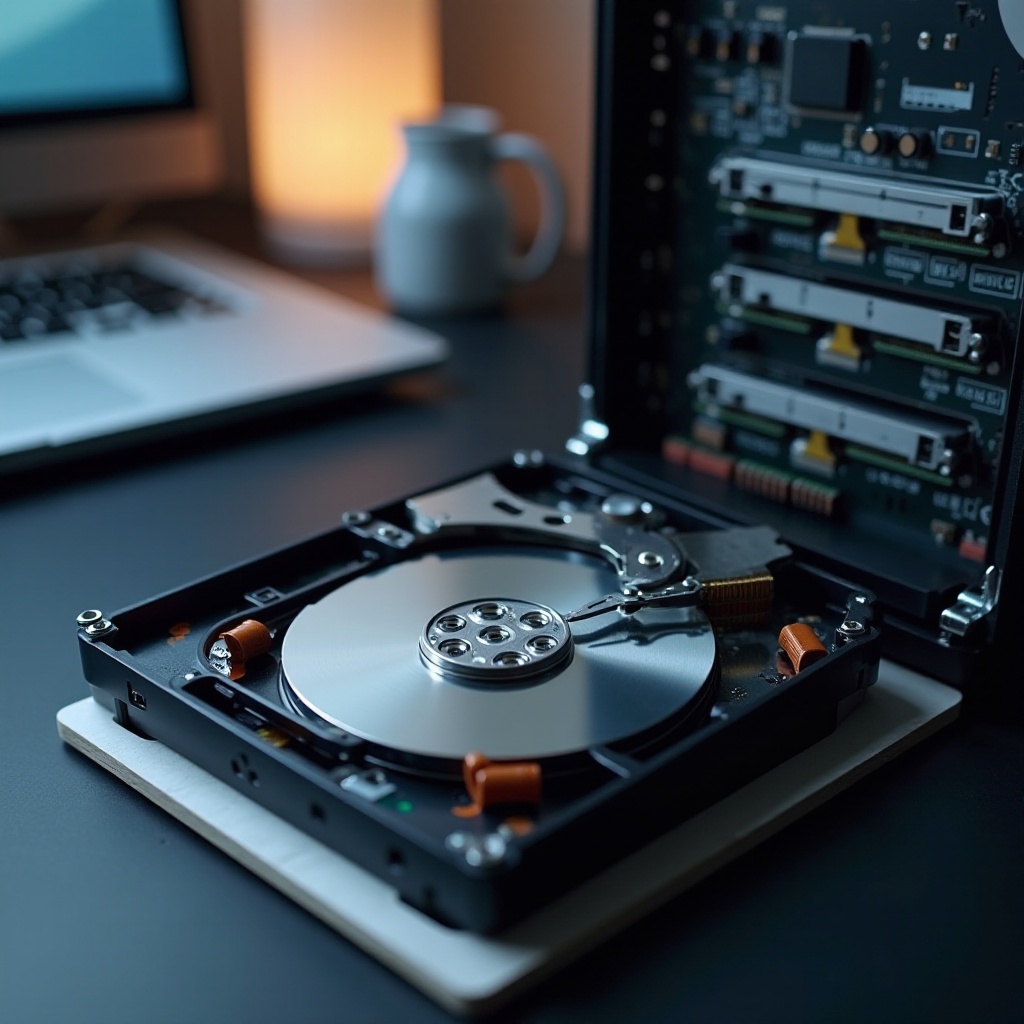
Szczegółowe instrukcje usuwania dysku twardego
Przestrzegaj wymienionych kroków, aby usunąć dysk twardy bez problemów.
Wyłączanie i odłączanie zasilania
- Upewnij się, że komputer jest całkowicie wyłączony.
- Usuń wszystkie kable zasilające z systemu i gniazdek ściennych.
Dostęp do wnętrza komputera
- W przypadku komputerów stacjonarnych usuń śruby z tyłu i otwórz boczny panel.
- Laptopy często wymagają odwrócenia urządzenia w celu odkręcenia elementów na spodzie.
- Ostrożnie unieś obudowę, aby odsłonić wewnętrzne komponenty.
Identyfikacja i odłączenie dysku twardego
- Zlokalizuj dysk twardy, który często znajduje się w uchwycie lub dedykowanym slocie.
- Odłącz wszystkie kable połączone z dyskiem, zwracając uwagę na ich konfigurację dla ponownej instalacji.
- Odkręć uchwyty lub mechanizmy zabezpieczające dysk.
- Delikatnie usuń dysk twardy, trzymając go za krawędzie.
Precyzyjne wykonanie tych kroków zapewnia bezpieczne usunięcie dysku bez żadnego uszkodzenia systemu.
Rozważania po usunięciu
Po zakończeniu usuwania rozważ te aspekty, aby zapewnić ciągłe bezpieczeństwo i gotowość.
Bezpieczne obchodzenie się i przechowywanie dysku twardego
Aby bezpiecznie przechowywać, umieść usunięty dysk twardy w woreczku antystatycznym lub równoważnej ochronie. Odpowiednie oznakowanie pomaga uniknąć pomyłek, zwłaszcza podczas zarządzania wieloma dyskami.
Przygotowanie do nowych instalacji
Sprawdź zgodność przed instalacją nowego dysku, koncentrując się na wymaganiach dotyczących rozmiaru i połączeń. Upewnij się, że wszystkie uchwyty montażowe i połączenia są zgodne z Twoim urządzeniem, aby usprawnić proces wymiany.
Te kroki przedłużą żywotność Twojego dysku twardego i ułatwią przyszłe działania, takie jak instalacje lub wymiany.
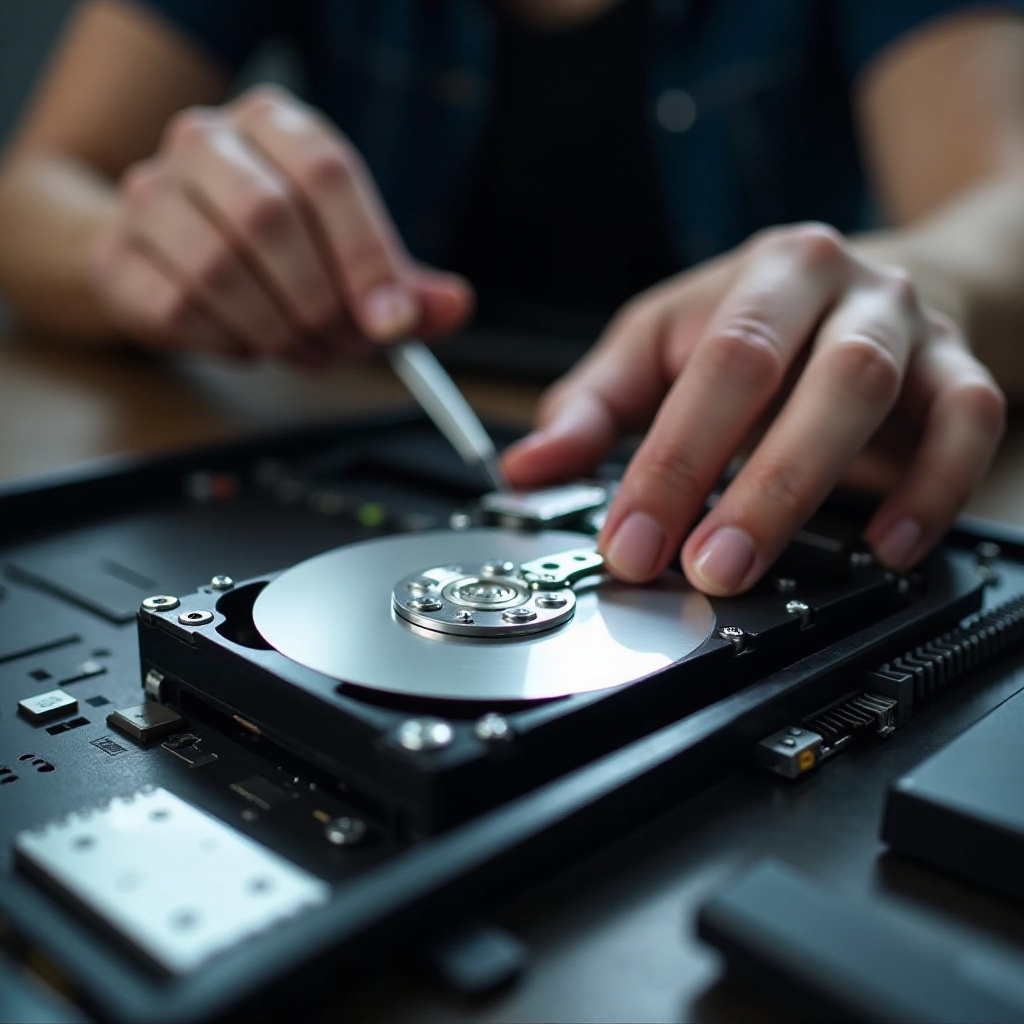
Wniosek
Skuteczne usunięcie dysku twardego z komputera daje Ci możliwość efektywnego zarządzania modernizacjami lub działaniami naprawczymi. Przestrzegając tego przewodnika i stosując się do zalecanych zasad bezpieczeństwa, zarówno twoje dane, jak i urządzenie pozostają bezpieczne. Niezależnie od tego, czy chodzi o ulepszenie do nowego dysku, czy o odzyskanie danych z starszego modelu, staranne wykonanie każdego kroku zapewnia pomyślne zakończenie zadania.
Często Zadawane Pytania
Co powinienem zrobić, jeśli mój komputer nie rozpoznaje nowego dysku twardego?
Upewnij się, że wszystkie kable są prawidłowo podłączone i sprawdź kompatybilność dysku z systemem. Może być również konieczna aktualizacja BIOS, aby obsługiwał nowe urządzenia.
Czy mogę przekształcić mój stary dysk twardy w zewnętrzne urządzenie magazynujące?
Tak, możesz użyć kompatybilnej obudowy lub stacji dokującej, aby przekształcić stary dysk wewnętrzny w zewnętrzny magazyn.
Jaka jest bezpieczna metoda utylizacji starego dysku twardego?
Użyj oprogramowania do bezpiecznego usuwania danych, aby dokładnie wyczyścić dane osobiste. Zaleca się fizyczne zniszczenie dysku lub jego recykling w certyfikowanym zakładzie, aby chronić wrażliwe dane.