Wprowadzenie
Podłączenie słuchawek Google Pixel do laptopa Thinkpad może wydawać się zniechęcające, ale z odpowiednim przewodnikiem staje się to prostym zadaniem. Bez względu na to, czy wybierasz połączenie przewodowe, czy bezprzewodowe przez Bluetooth, kluczowe jest zapewnienie harmonijnej współpracy urządzeń. Ten przewodnik pomoże Ci maksymalnie wykorzystać możliwości słuchawek, niezależnie od tego, czy odbierasz połączenia służbowe, czy relaksujesz się przy muzyce.

Zrozumienie kompatybilności i opcji łączności
Aby zapewnić płynne połączenie, istotne jest zrozumienie kompatybilności. Słuchawki Google Pixel występują w dwóch wersjach: przewodowej i bezprzewodowej (Bluetooth). Dostępne porty i możliwości Bluetooth Twojego modelu Thinkpada będą determinować dostępne opcje łączności.
-
Rodzaje słuchawek Google Pixel: Zidentyfikuj, czy masz słuchawki przewodowe czy bezprzewodowe. Wersje przewodowe łączą się za pomocą standardowego gniazda audio, podczas gdy bezprzewodowe wymagają parowania przez Bluetooth.
-
Modele Thinkpad i dostępność portów: Większość Thinkpadów jest wyposażona w standardowe gniazda słuchawkowe. Nowe modele często obsługują Bluetooth, więc sprawdź specyfikacje swojego modelu, aby potwierdzić kompatybilność.
-
Opcje połączenia Bluetooth i przewodowego: Bluetooth oferuje zaletę mobilności, podczas gdy połączenie przewodowe zapewnia stabilność i eliminuje troskę o baterię.
Zrozumienie tych czynników kompatybilności pozwala wybrać najskuteczniejszą metodę podłączenia urządzeń.
Podłączanie słuchawek Google Pixel przez Bluetooth
Jeśli posiadasz słuchawki bezprzewodowe, podłączenie przez Bluetooth jest wydajne i wygodne. Oto jak to zrobić:
-
Włączanie Bluetooth na Thinkpad: Najpierw upewnij się, że Bluetooth jest włączony. Uzyskaj dostęp do ustawień Bluetooth z zasobnika systemowego lub poprzez menu ustawień Windows.
-
Parowanie słuchawek: Aktywuj tryb parowania na słuchawkach Google Pixel. Instrukcje mogą się różnić w zależności od modelu, ale zazwyczaj polegają na przytrzymaniu przycisku zasilania. Znajdź swoje słuchawki na liście dostępnych urządzeń na Thinkpadzie i połącz się z nimi.
-
Rozwiązywanie problemów z Bluetooth: Jeśli pojawią się problemy, spróbuj tych rozwiązań:
- Upewnij się, że nie ma zakłóceń ze strony innych urządzeń bezprzewodowych.
- Trzymaj słuchawki w rozsądnej odległości od laptopa Thinkpad.
- Zrestartuj połączenie Bluetooth na swoim Thinkpadzie.
Połączenie Bluetooth zapewnia swobodę poruszania się bez obaw o splątane kable. Jeśli Bluetooth nie spełnia Twoich potrzeb, rozważ połączenie przewodowe.
Korzystanie z połączenia przewodowego ze słuchawkami Google Pixel
Połączenie przewodowe oferuje prostotę i niezawodność. Oto, jak można je skonfigurować:
-
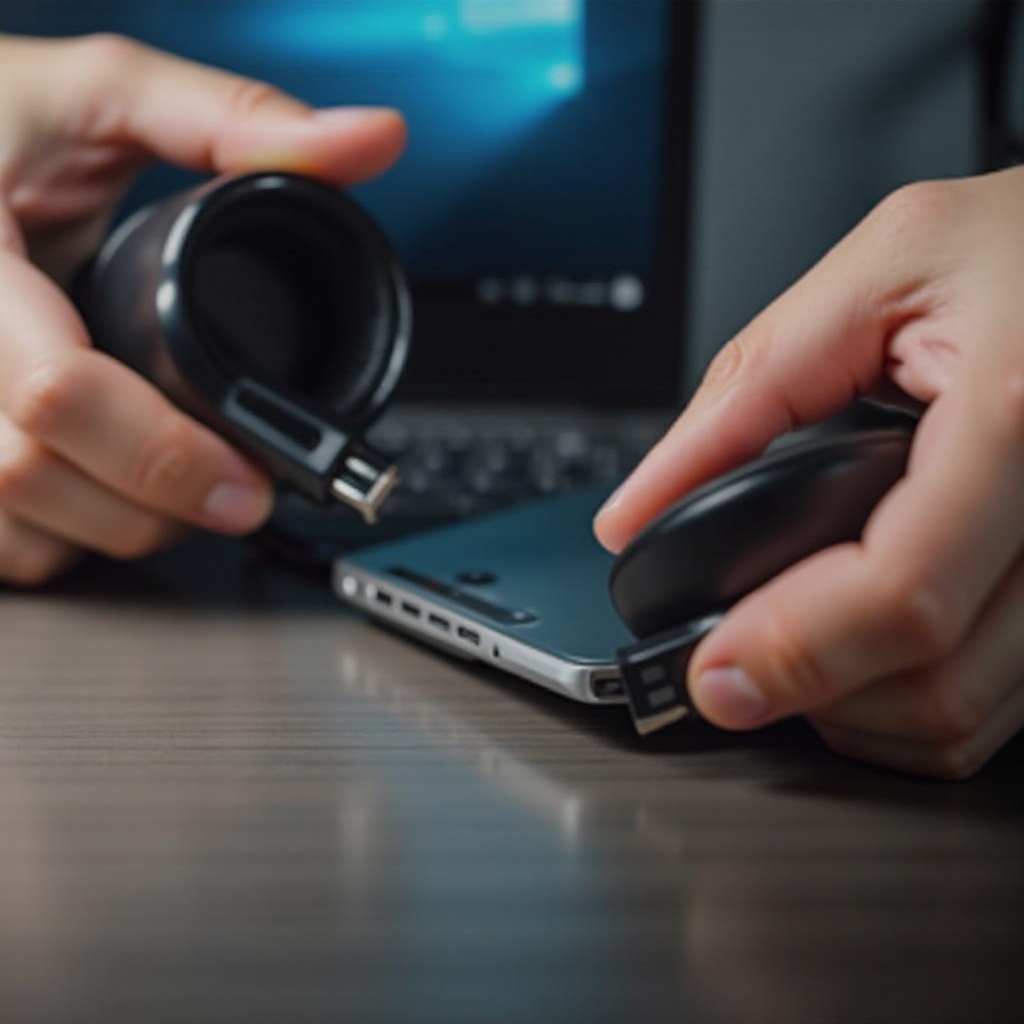
Lokalizowanie gniazda słuchawkowego: Znajdź gniazdo słuchawkowe na swoim Thinkpadzie, zazwyczaj umieszczone z boku lub z przodu. Włóż wtyczkę słuchawkową, aby zapewnić pewne połączenie.
-
Zapewnienie pewnego połączenia: Upewnij się, że wtyczka słuchawkowa jest całkowicie włożona, aby uniknąć zakłóceń w połączeniu. Luźne połączenie może skutkować zniekształconym dźwiękiem lub utratą sygnału audio.
-
Rozwiązywanie zakłóceń dźwiękowych: Jeśli doświadczasz szumów lub zakłóceń, sprawdź, czy gniazdo słuchawkowe nie jest uszkodzone lub zanieczyszczone. Użyj odpowiednich adapterów, jeśli jest to konieczne, aby poprawić jakość dźwięku.
Ta metoda zapewnia ciągłe brzmienie bez ograniczeń związanych z baterią, co jest idealne na długie sesje słuchania lub pracy.
Optymalizacja jakości dźwięku na Thinkpadzie
Po podłączeniu słuchawek optymalizacja jakości dźwięku może poprawić ogólne wrażenia:
-
Dostosowywanie ustawień audio w systemie Windows: Uzyskaj dostęp do ustawień dźwięku na swoim Thinkpadzie. Dostosuj poziomy głośności i balans zgodnie z preferencjami, aby uzyskać optymalną jakość dźwięku.
-
Zwiększanie jakości dźwięku za pomocą aplikacji firm trzecich: Rozważ pobranie aplikacji, które poprawiają jakość dźwięku, oferując narzędzia takie jak korektory pozwalające na dostosowanie wrażeń słuchowych.
-
Ustawienia korektora do lepszego dźwięku: Użyj dostępnych ustawień korektora, aby dostroić aspekty dźwięku, takie jak basy i wysokie tony, do własnych upodobań. Taka personalizacja prowadzi do bogatszego doświadczenia audio, dopasowanego do Twoich preferencji.
Dzięki wysokiej jakości ustawieniom słuchawki zapewnią najlepszą możliwą wydajność dla wszelkiej treści audio.
Rozwiązywanie typowych problemów z połączeniem
Nawet przy starannym przygotowaniu mogą wystąpić problemy z łącznością. Oto rozwiązania powszechnych problemów:
-
Problemy z połączeniem Bluetooth: Upewnij się, że między słuchawkami a Thinkpadem nie ma przeszkód fizycznych. Jeśli problemy się utrzymują, usuń urządzenie z listy sparowanych i sparuj je ponownie.
-
Problemy z połączeniem przewodowym: Jeśli dźwięk jest przerywany lub go brak, sprawdź, czy w gnieździe słuchawkowym nie ma zanieczyszczeń. Jeśli problemy się utrzymują, spróbuj wymienić kabel audio.
-
Aktualizacja sterowników audio na Thinkpadzie: Przestarzałe sterowniki mogą powodować problemy z dźwiękiem. Regularnie aktualizuj sterowniki audio swojego urządzenia przez menedżera urządzeń, aby zapewnić kompatybilność i rozwiązać problemy.
Rozwiązanie tych potencjalnych problemów zapewnia, że połączenie słuchawek pozostaje stabilne i niezawodne.
Podsumowanie
Opanowanie połączenia między słuchawkami Google Pixel a Thinkpadem poprawia zarówno produktywność, jak i przyjemność użytkowania. Zapewniając kompatybilność, wybierając odpowiednie metody połączenia i dbając o swoje urządzenia, możesz cieszyć się doskonałą jakością dźwięku, gdziekolwiek jesteś.
Najczęściej zadawane pytania
Jak zresetować słuchawki Google Pixel?
Zazwyczaj można zresetować słuchawki, przytrzymując przycisk zasilania lub postępując zgodnie z instrukcjami zawartymi w podręczniku użytkownika.
Co zrobić, jeśli mój Thinkpad nie wykrywa słuchawek?
Zrestartuj oba urządzenia i spróbuj ponownie sparować. Sprawdź ustawienia Bluetooth lub stan połączenia oraz zaktualizuj sterowniki audio.
Czy mogę jednocześnie podłączyć wiele urządzeń Bluetooth do mojego Thinkpada?
Tak, ale tylko niektóre modele Thinkpadów obsługują jednoczesne połączenia Bluetooth z wieloma urządzeniami. Szczegóły znajdziesz w instrukcji obsługi produktu.