แนะนำ
เจ้าของ Kindle หลายคนสงสัยว่าอุปกรณ์ของพวกเขาทำอะไรได้มากกว่าการแสดงหนังสือหรือไม่ จริงๆ แล้วคุณสามารถท่องอินเทอร์เน็ตบน Kindle บางรุ่นได้! คุณสมบัตินี้เพิ่มมูลค่านอกจากการอ่าน โดยให้คุณเข้าถึงข้อมูลจำนวนมากได้ที่ปลายนิ้วของคุณ ไม่ใช่การทดแทนอุปกรณ์ท่องเว็บหลักของคุณ แต่คุณสมบัติอินเทอร์เน็ตของ Kindle สามารถมีประโยชน์ได้หากคุณรู้วิธีใช้มัน
ด้วยหน้าจอ e-ink ของ Kindle ที่ออกแบบเพื่อความสบายตาในการอ่านระยะยาว การท่องเว็บบนมันเป็นประสบการณ์ที่พิเศษ จอแสดงผลลดการสะท้อนแสงและอ่อนโยนต่อสายตา แม้จะเป็นหน้าจอสีเดียว ไม่ว่าคุณจะเป็นมือใหม่ของ Kindle หรือผู้อ่านที่มีประสบการณ์ คู่มือนี้จะช่วยให้คุณนำทางเว็บบนอุปกรณ์ Kindle ของคุณได้อย่างมีประสิทธิภาพ

ทำความเข้าใจความสามารถด้านอินเทอร์เน็ตของ Kindle
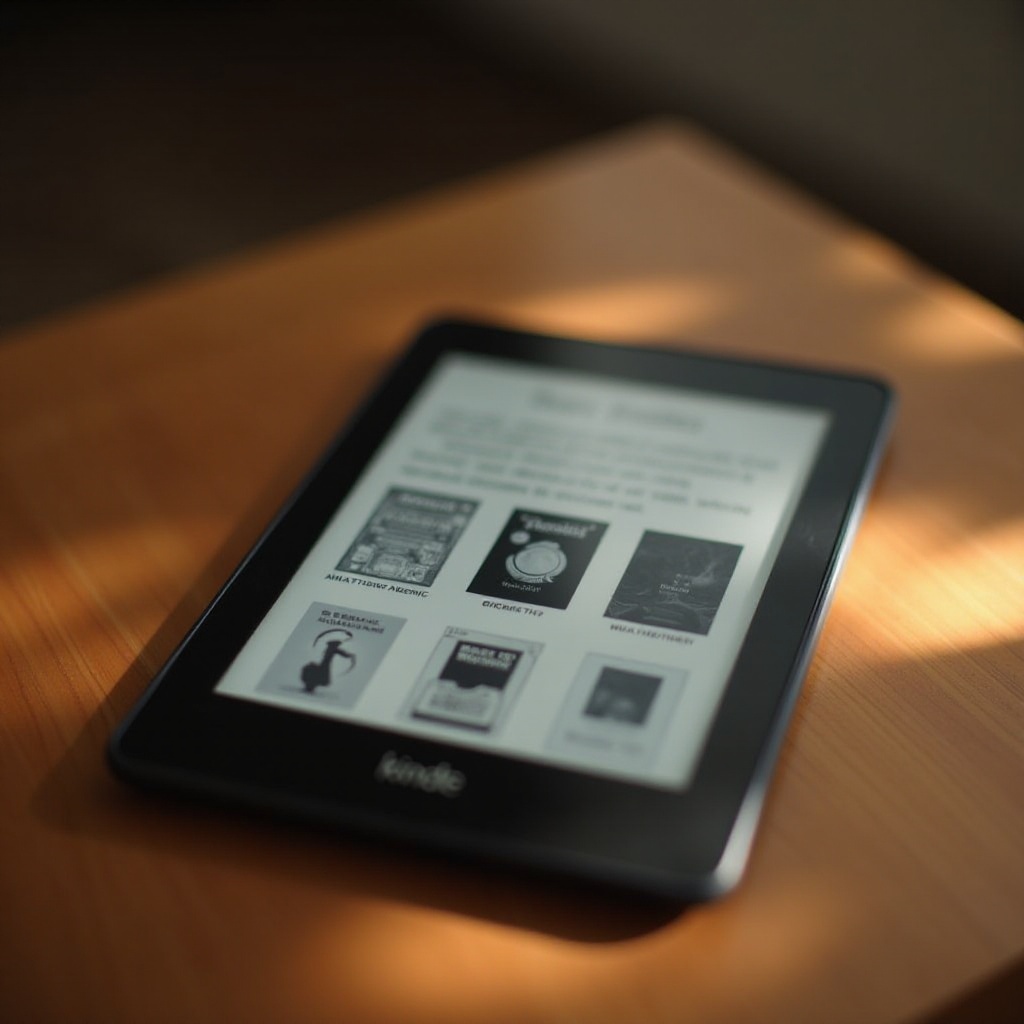
เว็บบราวเซอร์ของ Kindle มักระบุว่าเป็นคุณสมบัติ ‘ทดลอง’ แต่ก็มีความสามารถเพียงพอสำหรับกิจกรรมอินเทอร์เน็ตพื้นฐาน ไม่ใช่ Kindle ทุกรุ่นที่มีความสามารถในการใช้เว็บ ดังนั้นโปรดตรวจสอบสเปคของอุปกรณ์ของคุณ โดยทั่วไป รุ่นเช่น Kindle Paperwhite, Kindle Oasis และ Kindle Voyage ที่ยกเลิกการผลิตแล้วจะมีคุณสมบัตินี้
รุ่นเหล่านี้มีเว็บบราวเซอร์ที่ติดตั้งมากับเครื่อง แม้ว่าคุณจะเพลิดเพลินกับหน้าเว็บแบบเต็มสีไม่ได้เนื่องจากจอ e-ink สีเดียว คุณยังสามารถเยี่ยมชมเว็บไซต์ ตรวจสอบอีเมล์ และค้นหาข้อมูลพื้นฐานได้ การทำความเข้าใจความสามารถและข้อจำกัดเหล่านี้เป็นกุญแจในการใช้ประโยชน์สูงสุดจาก Kindle ของคุณ
ตั้งค่า Kindle ของคุณสำหรับการท่องอินเทอร์เน็ต
ก่อนที่จะสำรวจอินเทอร์เน็ต คุณต้องตั้งค่า Kindle ของคุณเพื่อเข้าถึง Wi-Fi ทำตามขั้นตอนเหล่านี้:
-
เชื่อมต่อ Wi-Fi: ไปที่หน้าหลัก กดไอคอนเมนู เลือก ‘การตั้งค่า’ จากนั้น ‘เครือข่าย Wi-Fi’ เลือกเครือข่ายของคุณและใส่รหัสผ่าน
-
ยืนยันสถานะการเชื่อมต่อ: หลังจากเชื่อมต่อแล้ว ตรวจสอบว่าอินดิเคเตอร์ Wi-Fi แสดงสัญญาณแรง
-
ตั้งค่าบราวเซอร์: เข้าถึงเว็บบราวเซอร์จากเมนู Kindle เรียนรู้วิธีการตั้งค่าพื้นฐาน เช่น การลบคุกกี้และตั้งค่าโฮมเพจของคุณ
หากคุณพบปัญหาการเชื่อมต่อ ให้ตรวจสอบว่าเฟิร์มแวร์ของ Kindle ของคุณเป็นเวอร์ชันล่าสุด รีสตาร์ทอุปกรณ์ของคุณ และพยายามเชื่อมต่อใหม่อีกครั้ง
นำทางอินเทอร์เน็ตบน Kindle
หลังจากเชื่อมต่อแล้ว การท่องเว็บบน Kindle จะแตกต่างจากอุปกรณ์อื่นๆ พอสมควร ทำตามคำแนะนำเหล่านี้:
-
การเข้าถึงเว็บไซต์: พิมพ์ URL ในแถบที่อยู่ บราวเซอร์รองรับเว็บไซต์ HTML แบบพื้นฐาน
-
การซูมและการเลื่อน: รูดเพื่อไปทางซ้ายขวา ดับเบิ้ลแทปหรือบิดเพื่อซูม
-
บุ๊คมาร์ค: บันทึกเว็บไซต์ที่เยี่ยมชมบ่อยๆ เพื่อการเข้าถึงที่ง่ายขึ้นในภายหลัง
แม้อินเทอร์เฟซอาจขาดความเรียบเนียนของสมาร์ทโฟนหรือแท็บเล็ต แต่มันก็เพียงพอสำหรับการค้นหาด่วนและอ่านหน้าเว็บที่มีเนื้อหาหนักๆ

การใช้จริงของการท่องเว็บบน Kindle
Kindle ไม่ได้ตั้งใจจะทดแทนแท็บเล็ตสำหรับการท่องเว็บ แต่ความสามารถเว็บของมันก็มีความสะดวกในบางสถานการณ์:
-
ตรวจสอบอีเมล์: เข้าถึงอีเมล์ที่ผ่านเว็บเพื่อรับการอัพเดทโดยไม่ถูกรบกวน
-
การวิจัยพื้นฐาน: ตรวจสอบข้อเท็จจริงอย่างรวดเร็วเพื่อเสริมสร้างประสบการณ์การอ่านของคุณ
-
อ่านบทความ: ท่องข่าวและบล็อกที่มุ่งเน้นเนื้อหาโดยไม่ถูกสื่อหลายมิติครอบงำ
เมื่ออุปกรณ์อื่นๆ ไม่พร้อมใช้งาน Kindle ของคุณสามารถเป็นเครื่องมืออินเทอร์เน็ตที่มีประโยชน์
การปฏิบัติที่ดีที่สุดสำหรับการท่องเว็บบน Kindle
เพื่อเพิ่มประสิทธิภาพในการท่องเว็บของ Kindle ของคุณ ลองพิจารณากลยุทธ์เหล่านี้:
-
ปรับแต่งการตั้งค่า: จำกัดการโหลดมัลติมีเดียเพื่อเพิ่มความเร็ว
-
ใช้ Wi-Fi อย่างมีประสิทธิภาพ: เครือข่ายที่เสถียรเพิ่มประสิทธิภาพการท่องเว็บ
-
ประหยัดแบตเตอรี่: การใช้อินเทอร์เน็ตทำให้แบตเตอรี่หมดเร็วขึ้น ปรับความสว่างและเปิดโหมดเครื่องบินเมื่อไม่ท่องเว็บ
แนวปฏิบัติเหล่านี้ช่วยเพิ่มประสิทธิภาพของบราวเซอร์ของ Kindle ได้อย่างทั่วถึง
ข้อดีและข้อเสียของการท่องเว็บบน Kindle
การประเมินข้อดีและข้อเสียของการท่องเว็บบน Kindle ช่วยในการประเมินว่าเมื่อใดที่เหมาะสม
ข้อดี:
– ความสบายของสายตา: หน้าจอ e-ink สบายตากว่าภายใต้แสงแดดจ้า
– อายุการใช้งานแบตเตอรี่: Kindles โดยทั่วไปใช้พลังงานน้อยกว่าแท็บเล็ตเต็มรูปแบบเมื่อท่องเว็บ
ข้อเสีย:
– ความสามารถที่จำกัด: ไม่รองรับเว็บไซต์ซับซ้อนหรือหน้าเพจที่เต็มไปด้วยสื่อ
– หน้าจอสีเดียว: เนื้อหาทางภาพถูกจำกัดเนื่องจากหน้าจอสีเทา
การสมดุลปัจจัยเหล่านี้ช่วยในการกำหนดการใช้งานจริงของคุณสมบัติการท่องเว็บของ Kindle
สรุป
การทำความเข้าใจวิธีการนำทางความสามารถด้านอินเทอร์เน็ตของ Kindle เปิดโลกความหลากหลายรูปแบบใหม่ ในขณะที่ไม่ใช่บราวเซอร์ที่เต็มไปด้วยฟังก์ชัน Kindle สามารถจัดการภารกิจอินเทอร์เน็ตพื้นฐานได้อย่างมีประสิทธิภาพ คู่มือนี้เสนอมุมมองครอบคลุมเกี่ยวกับการเพิ่มประสิทธิภาพการใช้งานออนไลน์ของ Kindle ของคุณ
คำถามที่พบบ่อย
ฉันจะใช้อินเทอร์เน็ตบน Kindle ได้อย่างไร?
ในการใช้อินเทอร์เน็ต ให้เชื่อมต่อ Kindle ของคุณกับ Wi-Fi และเปิดเว็บเบราว์เซอร์จากเมนูบนหน้าจอหลัก
การใช้งาน Kindle สามารถแทนที่การใช้แท็บเล็ตปกติได้หรือไม่?
ไม่ได้ เบราว์เซอร์ของ Kindle เหมาะสำหรับงานพื้นฐานเท่านั้น มันขาดฟังก์ชันเต็มรูปแบบและการสนับสนุนมัลติมีเดียของแท็บเล็ตปกติ
การใช้อินเทอร์เน็ตบน Kindle ปลอดภัยหรือไม่?
Kindle ใช้การเชื่อมต่อที่ปลอดภัยพื้นฐาน แต่ไม่ได้ออกแบบมาสำหรับการทำธุรกรรมหรือข้อมูลที่สำคัญ ควรตรวจสอบให้แน่ใจเสมอว่าคุณใช้เครือข่าย Wi-Fi ที่ปลอดภัย