บทนำ
การเชื่อมต่อหูฟัง Google Pixel เข้ากับ Thinkpad อาจดูยุ่งยาก แต่ด้วยคำแนะนำที่ถูกต้อง มันจะกลายเป็นงานที่ง่าย ไม่ว่าคุณจะเลือกการเชื่อมต่อผ่านสายหรือแบบไร้สายผ่าน Bluetooth การทำให้แน่ใจว่าอุปกรณ์ทำงานร่วมกันได้อย่างราบรื่นมีความสำคัญ คู่มือนี้จะช่วยให้คุณเพิ่มประสิทธิภาพหูฟังของคุณได้สูงสุด ไม่ว่าคุณจะใช้ในการรับสายเพื่อทำงานหรือเพลิดเพลินไปกับเพลงในเวลาว่างของคุณ

การทำความเข้าใจกับความเข้ากันได้และตัวเลือกการเชื่อมต่อ
เพื่อให้เกิดการเชื่อมต่อที่ไม่ติดขัด การทำความเข้าใจกับความเข้ากันได้เป็นสิ่งสำคัญ หูฟัง Google Pixel มีสองประเภทคือ แบบมีสายและแบบไร้สาย (Bluetooth) พอร์ตที่มีอยู่และความสามารถในการใช้ Bluetooth ของรุ่น Thinkpad ของคุณจะกำหนดตัวเลือกในการเชื่อมต่อที่คุณมี
-
ประเภทของหูฟัง Google Pixel: ระบุว่าคุณมีหูฟังแบบมีสายหรือไร้สาย รุ่นที่มีสายจะเชื่อมต่อผ่านแจ็คออดิโอแบบมาตรฐาน ในขณะที่แบบไร้สายจะต้องใช้การจับคู่ Bluetooth
-
รุ่น Thinkpad และความพร้อมใช้งานของพอร์ต: Thinkpad ส่วนใหญ่มีแจ็คสำหรับหูฟังแบบมาตรฐาน รุ่นใหม่ ๆ มักจะรองรับ Bluetooth ดังนั้นตรวจสอบสเปคของรุ่นของคุณเพื่อยืนยันความเข้ากันได้
-
ตัวเลือกการเชื่อมต่อ Bluetooth และสาย: Bluetooth มีข้อได้เปรียบในเรื่องการเคลื่อนที่ ในขณะที่การเชื่อมต่อผ่านสายให้ความเสถียรและหลีกเลี่ยงปัญหาแบตเตอรี่
เมื่อคุณเข้าใจปัจจัยความเข้ากันได้เหล่านี้แล้ว คุณสามารถเลือกวิธีที่มีประสิทธิภาพที่สุดในการเชื่อมต่ออุปกรณ์ของคุณ
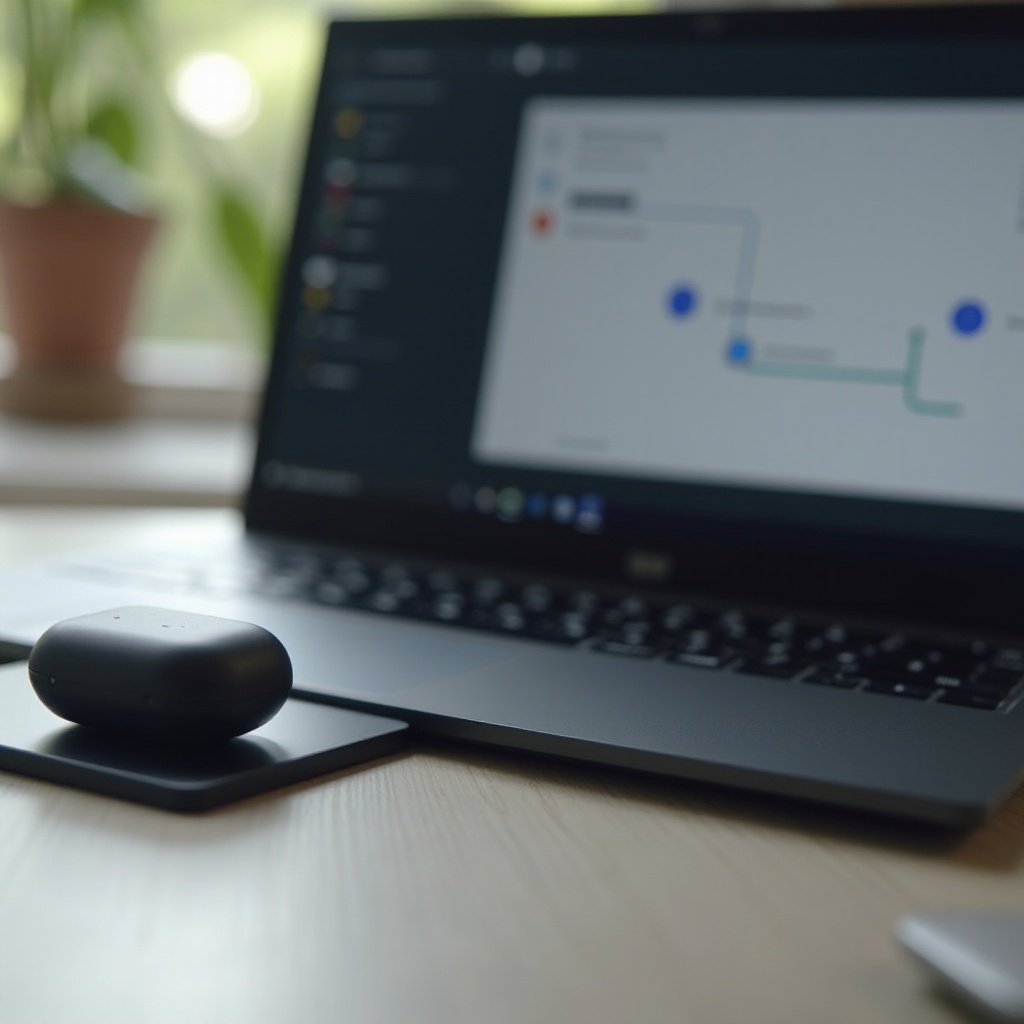
การเชื่อมต่อหูฟัง Google Pixel ผ่าน Bluetooth
หากคุณมีหูฟังไร้สาย การเชื่อมต่อผ่าน Bluetooth นั้นมีประสิทธิภาพและสะดวก นี่คือวิธีการ:
-
เปิดใช้งาน Bluetooth บน Thinkpad: ก่อนอื่น ให้แน่ใจว่าได้เปิดใช้งาน Bluetooth เข้าไปที่การตั้งค่า Bluetooth จากถาดระบบหรือผ่านเมนูการตั้งค่า Windows
-
การจับคู่หูฟังของคุณ: เปิดโหมดจับคู่บนหูฟัง Google Pixel ของคุณ คำแนะนำสำหรับการทำเช่นนี้แตกต่างกันไปขึ้นอยู่กับรุ่น แต่โดยปกติจะเกี่ยวข้องกับการกดปุ่มพาวเวอร์ ค้นหาชื่อหูฟังของคุณในรายการอุปกรณ์ที่มีอยู่บน Thinkpad ของคุณและเชื่อมต่อ
-
แก้ไขปัญหาการใช้งาน Bluetooth: ถ้ามีปัญหาเกิดขึ้น ให้ลองแก้ไขปัญหาดังนี้:
- ตรวจสอบให้แน่ใจว่าไม่มีการรบกวนจากอุปกรณ์ไร้สายอื่น ๆ
- รักษาระยะห่างที่พอเหมาะระหว่างหูฟังกับ Thinkpad
- รีสตาร์ทการเชื่อมต่อ Bluetooth บน Thinkpad ของคุณ
การเชื่อมต่อผ่าน Bluetooth ให้ความเป็นอิสระในการเคลื่อนที่โดยไม่ต้องกังวลเรื่องสายที่พันยุ่งเหยิง ถ้า Bluetooth ไม่เหมาะกับความต้องการ คุณสามารถพิจารณาการเชื่อมต่อผ่านสาย
การใช้การเชื่อมต่อผ่านสายกับหูฟัง Google Pixel
การเชื่อมต่อผ่านสายเสนอความเรียบง่ายและความน่าเชื่อถือ นี่คือวิธีการตั้งค่า:
-
หาที่เสียบของหูฟัง: หาพอร์ตเสียบหูฟังบน Thinkpad ของคุณ ซึ่งปกติจะอยู่ด้านข้างหรือด้านหน้า เสียบหูฟังให้แน่น
-
ตรวจสอบการเชื่อมต่ออย่างแน่นหนา: ตรวจสอบให้แน่ใจว่าปลั๊กหูฟังเสียบสนิทเพื่อหลีกเลี่ยงการขัดจังหวะของการเชื่อมต่อ การเชื่อมต่อที่ไม่แน่นจะทำให้เกิดเสียงผิดเพี้ยนหรือเสียงหาย
-
แก้ไขการรบกวนของเสียง: หากคุณพบเสียงรบกวนหรือสัญญาณขัดข้อง ให้ตรวจสอบว่ามีความเสียหายหรือเศษในแจ็คหูฟังหรือไม่ ใช้ตัวแปลงที่เหมาะสมหากจำเป็นเพื่อปรับปรุงคุณภาพเสียง
วิธีนี้ช่วยให้เสียงต่อเนื่องโดยไม่ต้องกังวลเกี่ยวกับแบตเตอรี่ เหมาะสำหรับการฟังหรือทำงานเป็นเวลานาน
เพิ่มคุณภาพเสียงบน Thinkpad
เมื่อคุณเชื่อมต่อหูฟังแล้ว การเพิ่มประสิทธิภาพคุณภาพเสียงสามารถเพิ่มประสบการณ์โดยรวมของคุณได้:
-
ปรับการตั้งค่าเสียงใน Windows: เข้าถึงการตั้งค่าเสียงบน Thinkpad ของคุณ ปรับระดับเสียงและสมดุลตามที่คุณชอบเพื่อให้ได้คุณภาพเสียงที่ดีที่สุด
-
เพิ่มเสียงด้วยแอพพลิเคชันภายนอก: พิจารณาดาวน์โหลดแอพที่เพิ่มคุณภาพเสียงโดยให้เครื่องมือเช่นอีควอไลเซอร์ที่ช่วยให้คุณปรับแต่งประสบการณ์การฟัง
-
การตั้งค่าอีควอไลเซอร์สำหรับเสียงที่ดียิ่งขึ้น: ใช้การตั้งค่าอีควอไลเซอร์ที่มีอยู่เพื่อปรับแต่งแง่เสียงเช่นเบสและแหลมให้เหมาะกับคุณ การปรับแต่งนี้นำไปสู่ประสบการณ์เสียงที่สมบูรณ์ยิ่งขึ้นและตรงตามความคุณต้องการ
ด้วยการตั้งค่าคุณภาพที่ดี หูฟังจะให้ประสิทธิภาพที่ดีเยี่ยมสำหรับเนื้อหาเสียงทุกประเภท
แก้ไขปัญหาการเชื่อมต่อทั่วไป
แม้ว่าจะมีการตั้งค่าด้วยความระมัดระวังแล้ว คุณอาจพบปัญหาการเชื่อมต่อ นี่คือการแก้ไขปัญหาทั่วไป:
-
ปัญหาการเชื่อมต่อ Bluetooth: ตรวจสอบให้แน่ใจว่าไม่มีสิ่งกีดขวางระหว่างหูฟังและ Thinkpad ถ้าอุปกรณ์ยังมีปัญหา ให้ลบอุปกรณ์ออกจากรายการเชื่อมต่อและจับคู่ใหม่
-
ปัญหาการเชื่อมต่อผ่านสาย: หากเสียงขาดช่วงหรือไม่มีเสียง ให้ตรวจสอบแจ็คหูฟังว่ามีเศษหรือไม่ ลองเปลี่ยนสายออดิโอถ้ายังมีปัญหา
-
อัพเดตไดรเวอร์เสียงบน Thinkpad: ไดรเวอร์ที่ล้าสมัยอาจทำให้เกิดปัญหาเสียง อัพเดตไดรเวอร์เสียงของอุปกรณ์เป็นประจำผ่านตัวจัดการอุปกรณ์เพื่อให้แน่ใจถึงความเข้ากันได้และแก้ไขปัญหา
การแก้ไขปัญหาที่เกิดขึ้นเหล่านี้ช่วยให้การเชื่อมต่อหูฟังของคุณยังคงมีความเสถียรและเชื่อถือได้

สรุป
การเชี่ยวชาญในการเชื่อมต่อระหว่างหูฟัง Google Pixel และ Thinkpad ช่วยเพิ่มทั้งประสิทธิภาพและประสบการณ์ผ่อนคลาย ด้วยการตรวจสอบความเข้ากันได้ เลือกวิธีการเชื่อมต่อที่เหมาะสม และบำรุงรักษาอุปกรณ์ คุณสามารถเพลิดเพลินไปกับคุณภาพเสียงที่ยอดเยี่ยมได้ทุกที่ที่คุณอยู่
คำถามที่พบบ่อย
ฉันจะรีเซ็ตหูฟัง Google Pixel ของฉันได้อย่างไร?
โดยทั่วไปแล้ว คุณสามารถรีเซ็ตหูฟังได้โดยกดปุ่มเปิด/ปิดค้างไว้หรือทำตามคำแนะนำเฉพาะในคู่มือผู้ใช้
ฉันควรทำอย่างไรหาก Thinkpad ของฉันตรวจไม่พบหูฟัง?
รีสตาร์ททั้งสองอุปกรณ์และลองจับคู่ใหม่ ตรวจสอบการตั้งค่า Bluetooth หรือสถานะการเชื่อมต่อ และอัปเดตไดรเวอร์เสียงของคุณ
ฉันสามารถเชื่อมต่ออุปกรณ์ Bluetooth หลายตัวกับ Thinkpad ของฉันพร้อมกันได้หรือไม่?
ได้ แต่มีเพียงบางรุ่นของ Thinkpad เท่านั้นที่รองรับการเชื่อมต่อ Bluetooth หลายอุปกรณ์พร้อมกัน อ้างอิงจากคู่มือผลิตภัณฑ์สำหรับรายละเอียด