บทนำ
โหมดสลีปบน iPhone ของคุณช่วยประหยัดแบตเตอรี่และลดการรบกวนด้วยการหรี่หน้าจอและลดกิจกรรมเมื่อไม่ได้ใช้งาน อย่างไรก็ตาม บางครั้งมันอาจแทรกแซงกับงานที่คุณต้องการทำโดยไม่หยุดชะงัก คำแนะนำที่ครอบคลุมนี้จะแสดงวิธีปิดโหมดสลีปบน iPhone ของคุณ ให้คุณควบคุมฟังก์ชันและประสิทธิภาพได้อย่างเต็มที่

ทำความเข้าใจโหมดสลีปของ iPhone
ก่อนเรียนรู้วิธีปิดโหมดสลีป จำเป็นต้องเข้าใจวัตถุประสงค์และวิธีการทำงาน โหมดสลีปหรือการล็อคอัตโนมัติบน iPhone ช่วยยืดอายุการใช้งานแบตเตอรี่โดยการหรี่หน้าจออัตโนมัติและหยุดกิจกรรมที่ไม่จำเป็นเมื่ออุปกรณ์ของคุณไม่ได้ใช้งาน แม้จะมีประโยชน์ในการประหยัดแบตเตอรี่ แต่อาจเป็นอุปสรรคเมื่อมีส่วนร่วมในงานต่างๆ เช่น การอ่านหรือการนำทาง
โหมดสลีปบน iPhone คืออะไร?
โหมดสลีปเป็นฟีเจอร์ของ iPhone ที่ลดความสว่างของหน้าจอและล็อกอุปกรณ์เมื่อไม่มีกิจกรรมใดๆ ตรวจพบเป็นระยะเวลาหนึ่ง การตั้งค่าอัตโนมัตินี้ช่วยลดการใช้พลังงานโดยการปิดหน้าจอและลดแอปพลิเคชันในพื้นหลัง
ประโยชน์และข้อเสียของโหมดสลีป
- ประโยชน์:
- ยืดอายุการใช้งานแบตเตอรี่
- จำกัดการแจ้งเตือนและการรบกวน
-
ประหยัดทรัพยากรอุปกรณ์
-
ข้อเสีย:
- ขัดจังหวะงานอ่านหรือการนำทาง
- อาจน่ารำคาญระหว่างการประชุมหรือสถานการณ์ที่คล้ายคลึงกัน
การทราบว่าโหมดสลีปคืออะไรจะช่วยให้คุณตัดสินใจได้ว่าเมื่อใดจึงจะเป็นประโยชน์มากกว่าที่จะปิดใช้งานเพื่อการใช้งานอุปกรณ์ที่ราบรื่นยิ่งขึ้น
เหตุผลในการปิดโหมดสลีป
มีบางกรณีที่การปิดโหมดสลีปสามารถเพิ่มความสามารถในการใช้งานอุปกรณ์ของคุณได้ โดยกรณีที่ต้องเข้าถึงอย่างต่อเนื่องสามารถได้รับประโยชน์อย่างมากจากการปิดโหมดสลีป ทำให้สามารถทำงานได้อย่างต่อเนื่อง
การใช้งานเป็นเวลานานเพื่อการอ่านและการนำทาง
เมื่อมีส่วนร่วมในกิจกรรมที่ต้องให้ความสนใจอย่างต่อเนื่อง เช่น การอ่านอีบุ๊กหรือการใช้แผนที่เพื่อนำทาง การหยุดชะงักที่เกิดจากโหมดสลีปอาจเป็นอุปสรรคต่อต้านได้ การเข้าถึงหน้าจอตลอดเวลาช่วยให้การทำกิจกรรมเหล่านี้เป็นไปอย่างราบรื่นและไม่ถูกรบกวน
ความต้องการเพิ่มประสิทธิภาพ
ในสถานที่ทำงาน เช่น การประชุมหรือการประชุมร่วมกัน การเข้าถึงอุปกรณ์โดยไม่ถูกขัดจังหวะเป็นสิ่งสำคัญ การปิดโหมดสลีปช่วยให้คุณมีสมาธิโดยไม่ถูกขัดจังหวะโดยไม่จำเป็น อำนวยความสะดวกในการจดบันทึกหรือการนำเสนองานได้อย่างมีประสิทธิภาพยิ่งขึ้น
สถานการณ์ปฏิบัติอื่นๆ
เมื่อมีส่วนร่วมในงานที่ต้องใช้งานแบบแฮนด์ฟรี เช่น การใช้โทรศัพท์เป็นสื่อบันทึกขณะจัดกิจกรรม อาจเป็นประโยชน์ในการปิดโหมดสลีปเพื่อรักษาฟังก์ชันการทำงานอย่างต่อเนื่อง
โดยทำความเข้าใจถึงสถานการณ์เหล่านี้ คุณจะสามารถปรับการตั้งค่า iPhone ของคุณให้สอดคล้องกับความต้องการในชีวิตประจำวันได้ดีขึ้น
คำแนะนำทีละขั้นตอนเพื่อปิดโหมดสลีป
ด้วยความเข้าใจอย่างถ่องแท้ถึงข้อดีและข้อเสียของโหมดสลีป คุณสามารถปิดใช้งานได้อย่างง่ายดายด้วยขั้นตอนง่ายๆ เพียงไม่กี่ขั้นตอน
ปิดโหมดสลีปใน iOS 16 และสูงกว่า
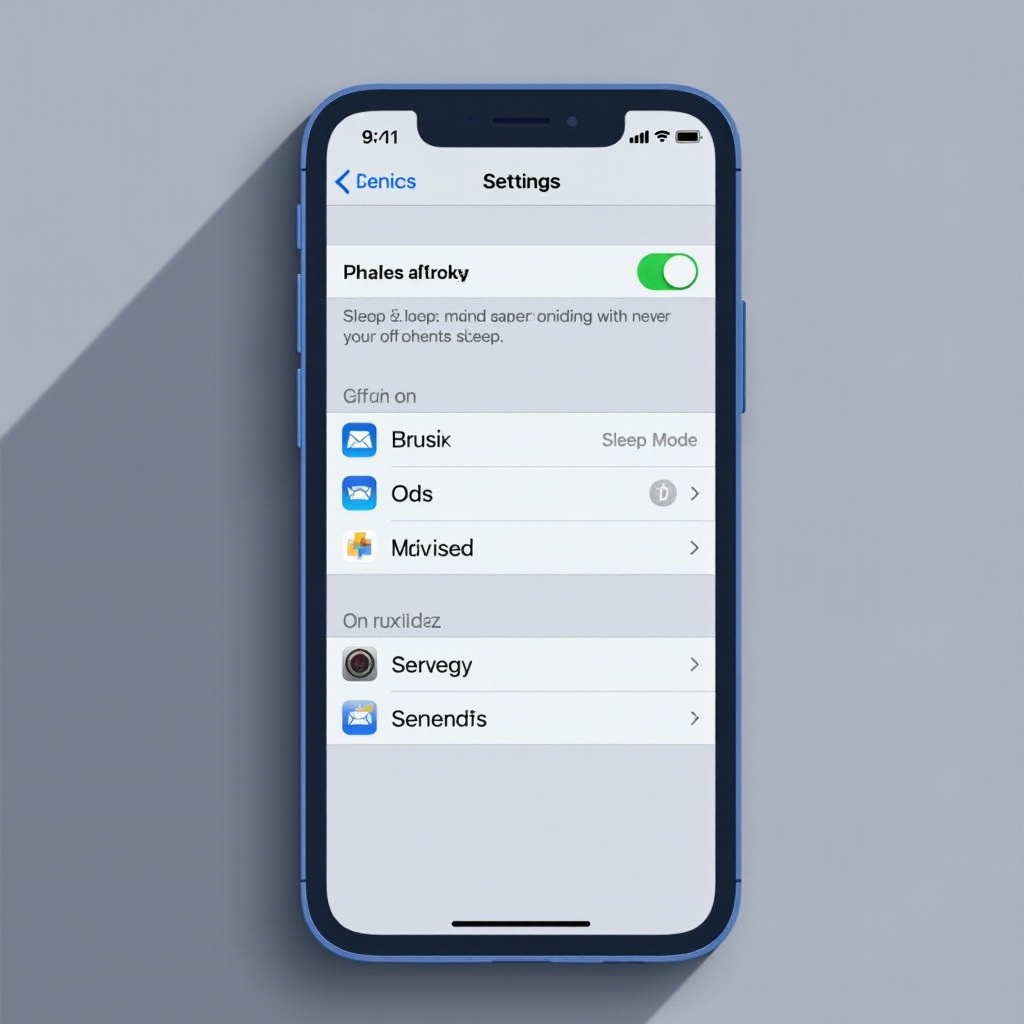
- เปิดการตั้งค่า: แตะไอคอนรูปเฟืองเพื่อเข้าถึงการตั้งค่า
- ไปที่แสดงผลและความสว่าง: เลื่อนและเลือก ‘แสดงผลและความสว่าง’
- เลือกล็อคอัตโนมัติ: ค้นหาและแตะที่ ‘ล็อคอัตโนมัติ’
- เลือกไม่มี: ตั้งค่าโทรศัพท์ของคุณเป็น ‘ไม่มี’ การล็อคอัตโนมัติเพื่อปิดใช้งานโหมดสลีป
การปรับการตั้งค่านี้จะช่วยให้คุณมั่นใจได้ว่าหน้าจอยังคงทำงานอยู่จนกว่าคุณจะล็อคอุปกรณ์ด้วยตนเอง
ตัวเลือกการปรับแต่งสำหรับการปรับให้เหมาะสมยิ่งขึ้น
คุณไม่จำเป็นต้องปิดใช้โหมดสลีปเสมอไป ขึ้นอยู่กับความต้องการของคุณ ให้พิจารณาตัวเลือกการปรับเหล่านี้:
- ขยายระยะเวลาล็อคอัตโนมัติ: หากไม่จำเป็นต้องเปิดเครื่องไว้ตลอด ให้ยืดระยะเวลาที่ล็อคอัตโนมัติจะเริ่มทำงาน
- การปรับความสว่าง: การตั้งค่าความสว่างให้อยู่ในระดับที่สบายตาช่วยให้มองเห็นได้โดยไม่สิ้นเปลืองพลังงานโดยไม่จำเป็น
ปัญหาทั่วไปและวิธีการแก้ไข
- ผลกระทบต่ออายุการใช้งานแบตเตอรี่: กิจกรรมหน้าจออย่างต่อเนื่องอาจทำให้แบตเตอรี่หมดเร็วขึ้น เก็บหัวชาร์จไว้ใกล้มือสำหรับการใช้งานในระยะยาว
- การเบิร์นอินหน้าจอ: บรรเทาความเสี่ยงโดยการลดความสว่างและให้เวลาหน้าจอพักเป็นระยะๆ
เมื่อใช้การเปลี่ยนแปลงเหล่านี้อย่างรอบคอบ คุณสามารถมั่นใจได้ว่าอุปกรณ์ของคุณทำงานได้อย่างมีประสิทธิภาพ
เพิ่มประสิทธิภาพ iPhone ของคุณโดยไม่ใช้โหมดสลีป
การปิดโหมดสลีปเป็นเพียงส่วนหนึ่งของการเพิ่มประสิทธิภาพอุปกรณ์ของคุณเพื่อการใช้งานอย่างต่อเนื่อง ต่อไปนี้เป็นกลยุทธ์เพิ่มเติมที่สามารถเพิ่มประสิทธิภาพการทำงานได้
ปรับแต่งการตั้งค่าโหมดห้ามรบกวน
- ตั้งเวลาที่เงียบสงบ: ใช้คุณสมบัติห้ามรบกวนเพื่อตั้งเวลาที่การแจ้งเตือนจะถูกปิดเสียงขณะตั้งหน้าจอให้ทำงานอยู่
- จัดการการแจ้งเตือนสำคัญ: กรองการแจ้งเตือนและการแจ้งเตือนที่จะสามารถผ่านโหมดห้ามรบกวนได้
การจัดการการหมดเวลาและความสว่างของหน้าจอ
ปรับการตั้งค่าการหมดเวลาของหน้าจอและระดับความสว่างเพื่อปรับสมดุลการใช้พลังงานและเพื่อให้มั่นใจในความทนทานของฟังก์ชันการทำงานของอุปกรณ์ของคุณ
การตั้งค่าอัตโนมัติด้วยแอพทางลัด
ตั้งค่าการตั้งค่าอัตโนมัติเพื่อประสิทธิภาพมากขึ้นโดยใช้ประโยชน์จากแอปทางลัดของ Apple สร้างลำดับงานอัตโนมัติตามตำแหน่ง เวลาในแต่ละวัน หรือกิจกรรม
การปรับปรุงเหล่านี้ช่วยให้มั่นใจได้ว่า iPhone ของคุณยังคงเป็นส่วนหนึ่งที่ราบรื่นในกิจวัตรประจำวันของคุณ
คุณสมบัติเพิ่มเติมที่ควรพิจารณา
นอกจากโหมดสลีปแล้ว iPhone ของคุณยังมีคุณสมบัติมากมายในการเพิ่มประสิทธิภาพการใช้งานโดยไม่ต้องสูญเสียไปกับแบตเตอรี่
การใช้โหมดโฟกัสอย่างมีประสิทธิภาพ
ปรับแต่งโหมดโฟกัสสำหรับกิจกรรม เช่น การทำงาน เวลาส่วนตัว หรือการเดินทาง เพื่อจัดลำดับความสำคัญของงานที่สำคัญโดยการกรองการแจ้งเตือนตามบริบท
การจัดการการแจ้งเตือนของแอพ
ทบทวนการแจ้งเตือนของแอพและปรับการตั้งค่าให้ตรงกับลำดับความสำคัญของกิจกรรม เพื่อลดการรบกวนที่ไม่จำเป็น
ด้วยการบูรณาการคำแนะนำเหล่านี้ การโต้ตอบกับ iPhone ของคุณจะมีความตั้งใจและมีประสิทธิภาพมากขึ้น
สรุป
คู่มือนี้เน้นถึงคุณค่าและฟังก์ชันการทำงานของโหมดสลีปและเสนอขั้นตอนที่ครอบคลุมในการปิดและปรับแต่งเพื่อให้เข้ากับไลฟ์สไตล์ของคุณ ด้วยการปรับการตั้งค่า iPhone ของคุณให้เหมาะสม คุณจะสามารถปรับให้เหมาะสมเพื่อการใช้งานที่ไม่มีการหยุดชะงักและมีประสิทธิภาพ
คำถามที่พบบ่อย
การปิดโหมดนอนหลับส่งผลต่ออายุการใช้งานแบตเตอรี่หรือไม่?
การปิดโหมดนอนหลับอาจทำให้แบตเตอรี่หมดเร็วขึ้นเนื่องจากหน้าจอทำงานต่อเนื่อง ปรับความสว่างและมีเครื่องชาร์จไว้ใกล้ ๆ เพื่อจัดการการใช้พลังงานของแบตเตอรี่ได้อย่างมีประสิทธิภาพ
ฉันจะปรับแต่งการตั้งค่าโหมดนอนหลับแทนการปิดได้อย่างไร?
แทนที่จะปิดโหมดนอนหลับ ลองเพิ่มระยะเวลาการล็อคอัตโนมัติให้นานขึ้นเพื่อการใช้งานต่อเนื่องโดยไม่ถูกรบกวน ปรับการตั้งค่าความสว่างให้เข้ากับความต้องการของคุณเพื่อประสิทธิภาพการทำงานของอุปกรณ์ที่ดีที่สุด
มีแอปอะไรแนะนำสำหรับการจัดการการนอนหลับที่ดีขึ้นไหม?
แอปอย่าง Sleep Cycle และ Calm สามารถช่วยในการจัดการตารางการนอนหลับโดยการติดตามรูปแบบการนอนและให้การเตือนเพื่อผ่อนคลาย ส่งเสริมการนอนหลับที่ดีขึ้น