Johdanto
Google Pixel -kuulokkeiden yhdistäminen Thinkpadiin voi vaikuttaa pelottavalta tehtävältä, mutta oikealla ohjeistuksella siitä tulee suoraviivainen tehtävä. Valitsitpa sitten langallisen yhteyden tai langattomasti Bluetoothin kautta, on tärkeää varmistaa, että laitteesi toimivat harmonisesti. Tämä opas auttaa sinua maksimoimaan kuulokkeidesi suorituskyvyn, olipa kyseessä työpuheluiden vastaanottaminen tai musiikin kuuntelu ajalla.
Yhteensopivuuden ja yhteysmahdollisuuksien ymmärtäminen
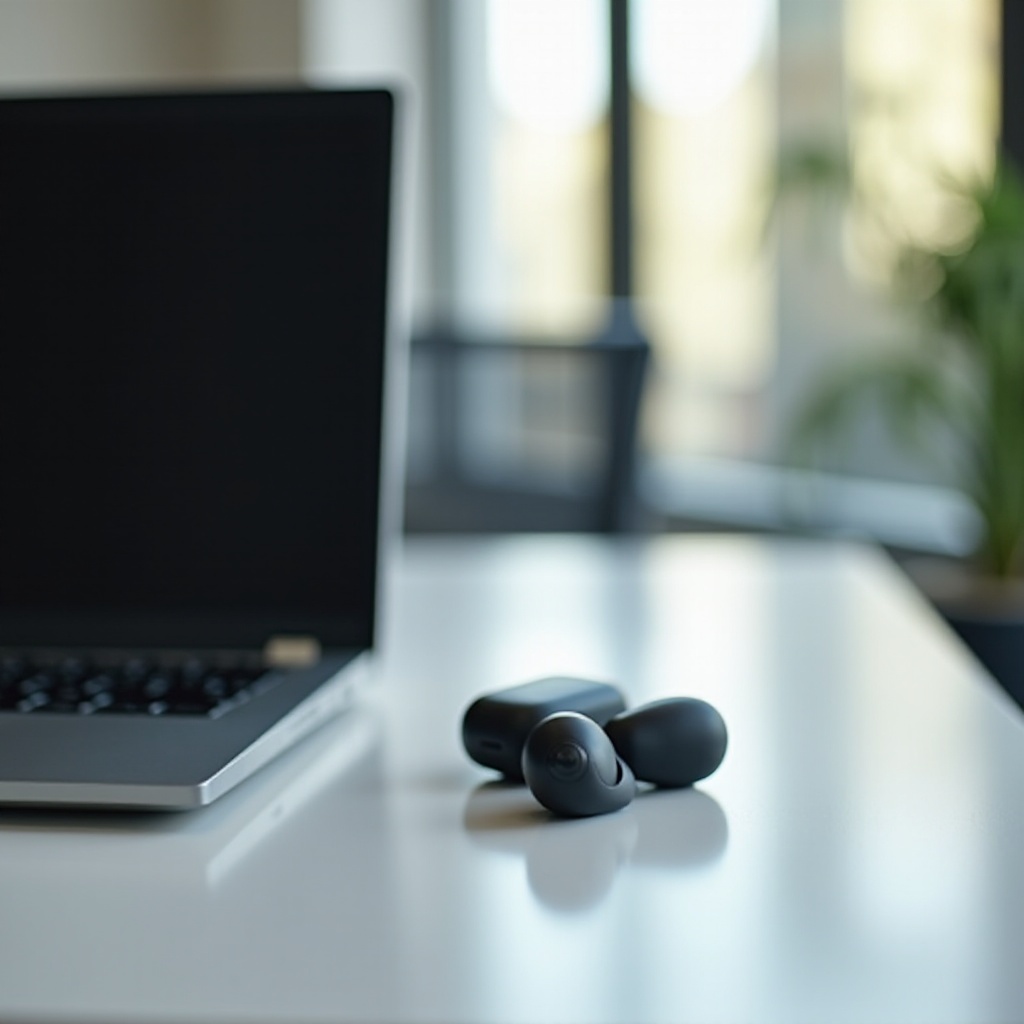
Saumattoman yhteyden varmistamiseksi on olennaista ymmärtää yhteensopivuus. Google Pixel -kuulokkeet ovat saatavilla kahtena versiona: langalliset ja langattomat (Bluetooth). Thinkpad-mallisi käytettävissä olevat portit ja Bluetooth-ominaisuudet määrittelevät käytettävissä olevat yhteysvaihtoehdot.
-
Google Pixel -kuulokkeiden tyypit: Tunnista, ovatko kuulokkeesi langalliset tai langattomat. Langalliset versiot kytkeytyvät tavallisen kuulokeliitännän kautta, kun taas langattomat vaativat Bluetooth-pariliitoksen.
-
Thinkpad-mallit ja porttien saatavuus: Useimmissa Thinkpadeissa on tavalliset kuulokeliitännät. Uudemmat mallit tukevat usein Bluetoothia, joten tarkista mallisi tekniset tiedot yhteensopivuuden varmistamiseksi.
-
Bluetooth- ja langallisen yhteyden vaihtoehdot: Bluetooth tarjoaa liikkuvuuden edun, kun taas langallinen yhteys takaa vakauden ja välttää akkuhuolta.
Kun ymmärrät nämä yhteensopivuustekijät, voit valita parhaiten sopivan tavan yhdistää laitteesi.
Google Pixel -kuulokkeiden yhdistäminen Bluetoothin kautta
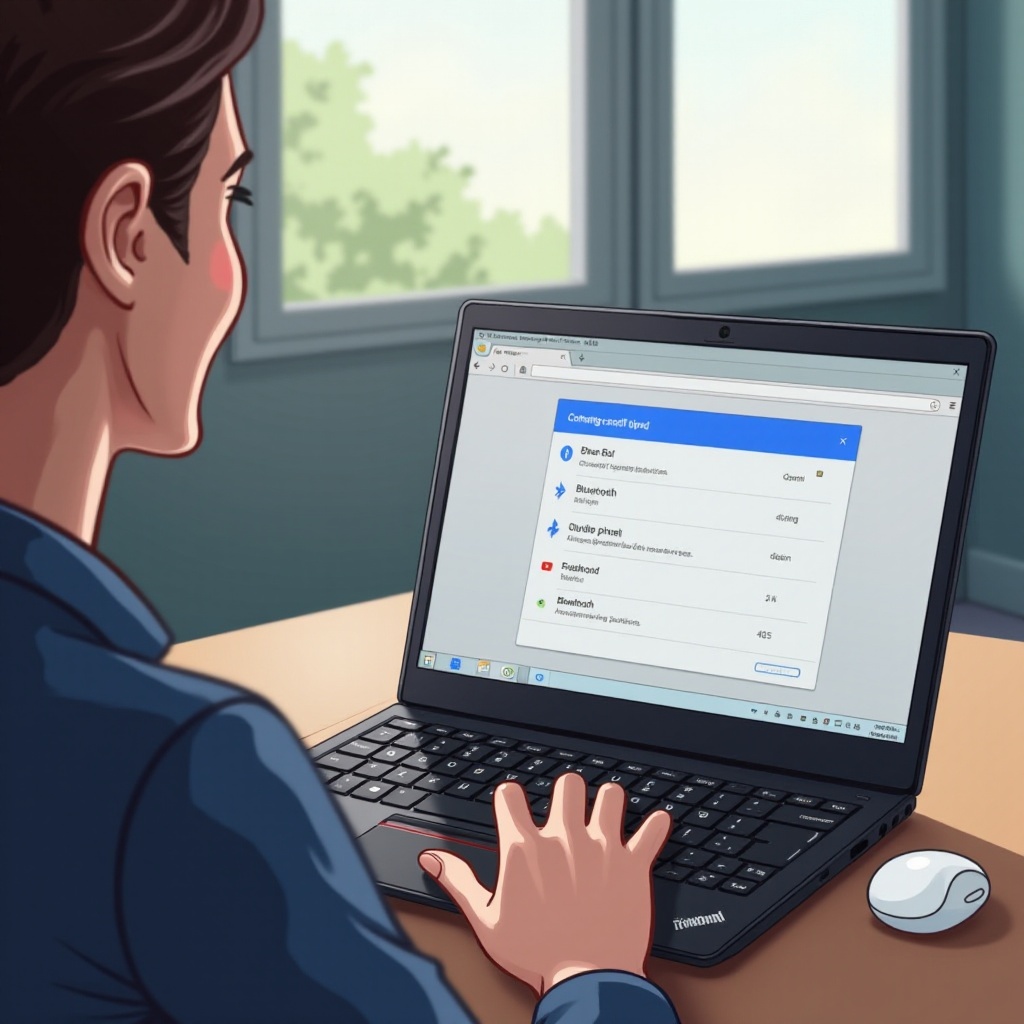
Jos sinulla on langattomat kuulokkeet, yhdistäminen Bluetoothin kautta on tehokasta ja kätevää. Näin se tapahtuu:
-
Bluetoothin ottaminen käyttöön Thinkpadissa: Varmista ensin, että Bluetooth on päällä. Pääset Bluetooth-asetuksiin järjestelmätarjottimesta tai Windows-asetusvalikon kautta.
-
Kuulokkeiden pariliitos: Aktivoi pariliitostila Google Pixel -kuulokkeissasi. Ohjeet tähän vaihtelevat mallista riippuen, mutta yleensä ne sisältävät virtapainikkeen painamisen. Etsi kuulokkeesi Thinkpadin käytettävissä olevien laitteiden luettelosta ja yhdistä.
-
Bluetooth-ongelmien vianetsintä: Jos ongelmia ilmenee, kokeile näitä ratkaisuja:
- Varmista, ettei muita langattomia laitteita häiritse.
- Säilytä kuulokkeet kohtuullisella etäisyydellä Thinkpadista.
- Käynnistä Bluetooth-yhteys uudelleen Thinkpadissa.
Bluetooth-yhteys tarjoaa vapauden liikkua huolimatta sotkeutuvista johdoista. Jos Bluetooth ei sovi tarpeisiisi, harkitse langallista yhteyttä.
Langallisen yhteyden käyttäminen Google Pixel -kuulokkeiden kanssa
Langallinen yhteys tarjoaa yksinkertaisuutta ja luotettavuutta. Näin voit asettaa sen käyttöön:
-
Kuulokeliitännän löytäminen: Etsi kuulokeliitäntä Thinkpadissasi, joka sijaitsee yleensä sivulla tai edessä. Aseta kuulokkeen pistoke tiukasti paikoilleen.
-
Varma yhteys: Varmista, että kuulokkeen pistoke on täysin asetettu välttääksesi yhteyshäiriöitä. Löysä yhteys voi aiheuttaa äänen vääristymistä tai kadota kokonaan.
-
Ääniongelmien käsittely: Jos koet kohinaa tai melua, tarkista kuulokeliitännän vauriot tai roskat. Käytä tarvittaessa sopivia adaptereita äänenlaadun parantamiseksi.
Tämä menetelmä takaa jatkuvan äänen ilman akkukäytön rajoituksia, ihanteellinen pitkille kuuntelu- tai työrupeamille.
Äänenlaadun optimointi Thinkpadissa
Kun kuulokkeesi on yhdistetty, äänenlaadun optimointi voi parantaa kokonaiskokemustasi:
-
Windows-äänensäädöt: Käytä Thinkpadin äänensäädöissä. Säädä äänenvoimakkuutta ja tasapainoa mieltymystesi mukaan saavuttaaksesi optimaalisen äänenlaadun.
-
Äänen parannus kolmannen osapuolen sovelluksilla: Harkitse sovellusten lataamista, jotka parantavat äänenlaatua tarjoamalla työkaluja, kuten taajuuskorjaimia, joilla voit mukauttaa kuuntelukokemustasi.
-
Taajuuskorjaimen asetukset paremman äänen saamiseksi: Käytä käytettävissä olevia taajuuskorjaimen asetuksia hienosäätääksesi äänen osa-alueita, kuten bassoa ja diskanttia, makusi mukaan. Tämä mukauttaminen johtaa rikkaampaan äänenlaatuun, joka on räätälöity mieltymystesi mukaan.
Laadukkaiden asetusten ansiosta kuulokkeet tarjoavat parhaan mahdollisen suorituskyvyn mihin tahansa äänen sisältöön.
Yleisten yhteysongelmien vianetsintä
Huolellisesta asennuksesta huolimatta saatat kohdata yhteyshaasteita. Tässä ratkaisut yleisiin ongelmiin:
-
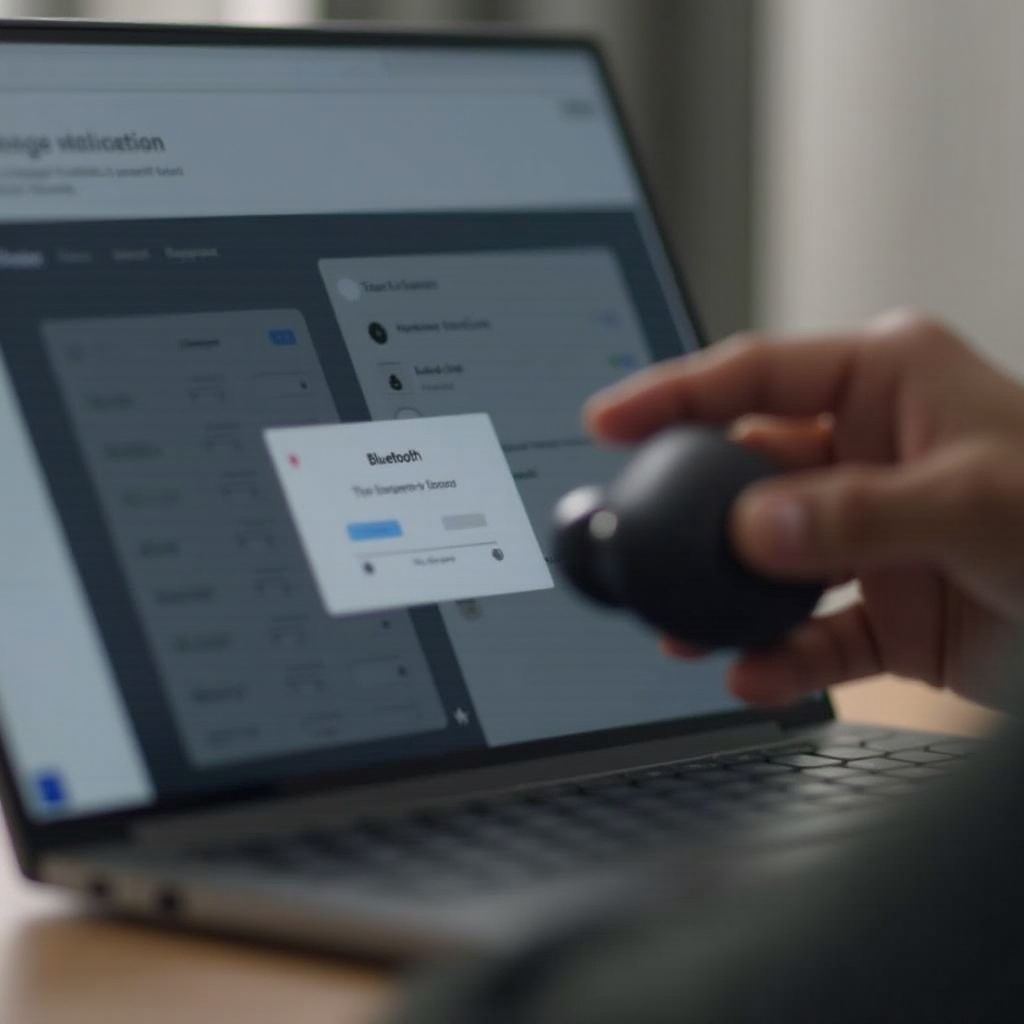
Bluetooth-yhteysongelmat: Varmista, ettei kuulokkeiden ja Thinkpadin välissä ole fyysisiä esteitä. Jos ongelmat jatkuvat, poista laite pariluettelosta ja muodosta laitteet uudelleen pariksi.
-
Langallisen yhteyden ongelmat: Jos ääni pätkii tai puuttuu, tarkista kuulokeliitäntä roskien varalta. Yritä vaihtaa äänijohto, jos ongelmat jatkuvat.
-
Ääniohjainten päivittäminen Thinkpadissa: Vanhentuneet ohjaimet voivat aiheuttaa äänen ongelmia. Päivitä säännöllisesti laitteesi ääniohjaimet laitehallinnassa varmistaaksesi yhteensopivuuden ja ratkaistaksesi ongelmat.
Käsittelemällä nämä mahdolliset ongelmat, kuulokkeiden yhteys pysyy vakaana ja luotettavana.
Päätelmä
Hallitseminen Google Pixel -kuulokkeiden ja Thinkpadin välisestä yhteydestä parantaa sekä tuottavuutta että vapaa-ajan kokemuksia. Varmistamalla yhteensopivuuden, valitsemalla sopivat yhteysmenetelmät ja ylläpitämällä laitteitasi voit nauttia erinomaisesta äänenlaadusta missä tahansa oletkin.
Usein kysytyt kysymykset
Kuinka voin palauttaa Google Pixel -kuulokkeeni?
Yleensä voit palauttaa kuulokkeesi pitämällä virtapainiketta painettuna tai seuraamalla käyttöohjeessa annettuja erityisohjeita.
Mitä minun pitäisi tehdä, jos Thinkpad ei tunnista kuulokkeitani?
Käynnistä molemmat laitteet uudelleen ja yritä parittaa uudelleen. Tarkista Bluetooth-asetukset tai yhteyden tila sekä päivitä ääniohjaimet.
Voinko yhdistää Thinkpad-tietokoneeseeni useita Bluetooth-laitteita samanaikaisesti?
Kyllä, mutta vain jotkin Thinkpad-mallit tukevat useita samanaikaisia Bluetooth-yhteyksiä. Katso lisätietoja tuotteen käyttöoppaasta.