Pendahuluan
Menghapus hard drive dapat tampak menakutkan pada awalnya, terutama jika Anda baru dalam berurusan dengan perangkat keras komputer. Namun, dengan alat yang tepat dan rencana langkah demi langkah, siapa pun dapat menyelesaikan tugas ini dengan efisien. Apakah Anda sedang meningkatkan ke model yang lebih baru, menyelesaikan masalah perangkat keras, atau bersiap untuk pengambilan data, memahami cara menghapus hard drive dengan aman sangatlah penting. Dalam panduan lengkap ini, kami akan membimbing Anda melalui langkah-langkah yang mudah diikuti, dengan perhatian khusus pada tindakan pencegahan keselamatan dan pertimbangan setelah penghapusan.
Memahami Alasan Penghapusan Hard Drive
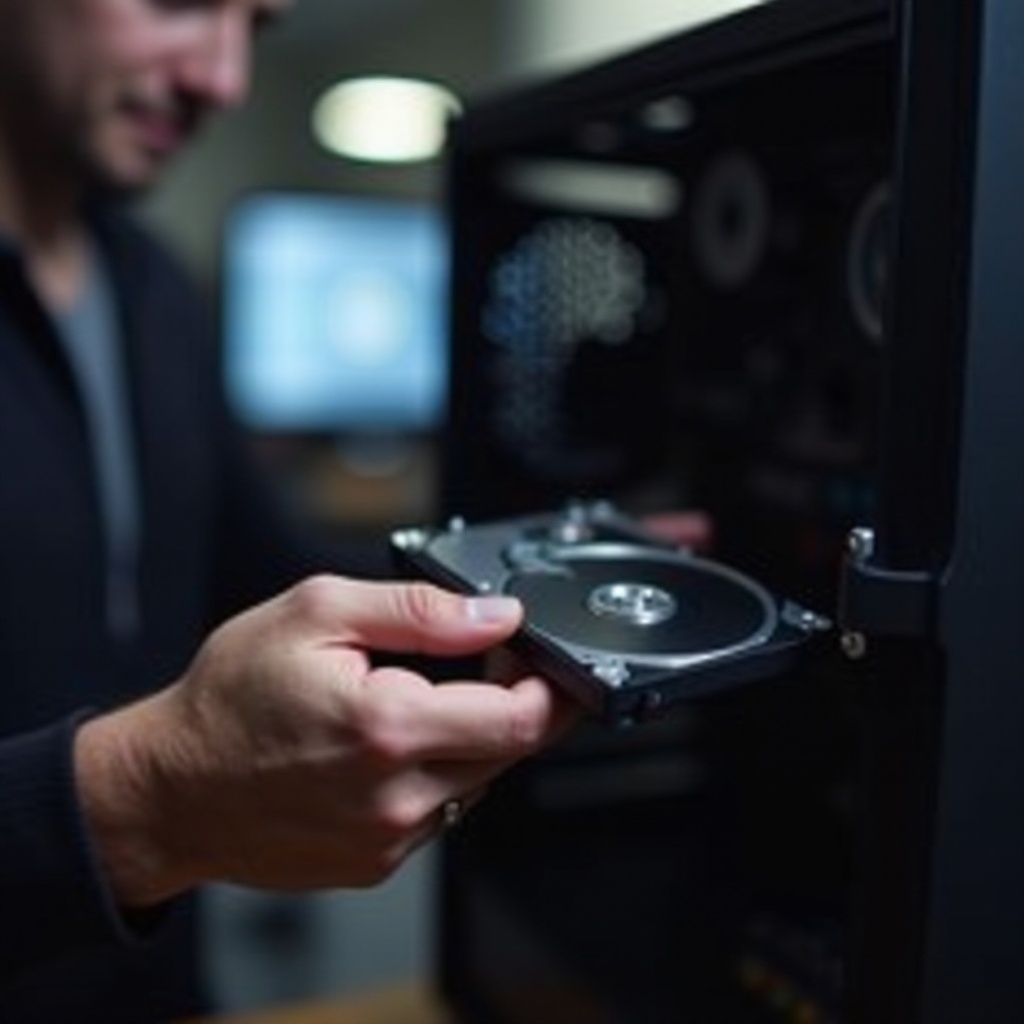
Penghapusan hard drive bukanlah sesuatu yang akan Anda lakukan secara sering, tetapi situasi tertentu memerlukan operasi ini. Meningkatkan komputer Anda ke kapasitas penyimpanan yang lebih besar mungkin memerlukan mengganti dari HDD ke SSD untuk peningkatan efisiensi. Sebagai alternatif, memecahkan masalah perangkat keras yang terus-menerus dapat melibatkan pengujian drive Anda dalam pengaturan yang berbeda. Selain itu, saat berurusan dengan perangkat yang rusak, menghapus drive memungkinkan pengambilan data atau pembuangan yang aman. Mengetahui tentang skenario-skenario ini akan memungkinkan Anda untuk mendekati proses penghapusan dengan percaya diri.
Persiapan dan Tindakan Keselamatan
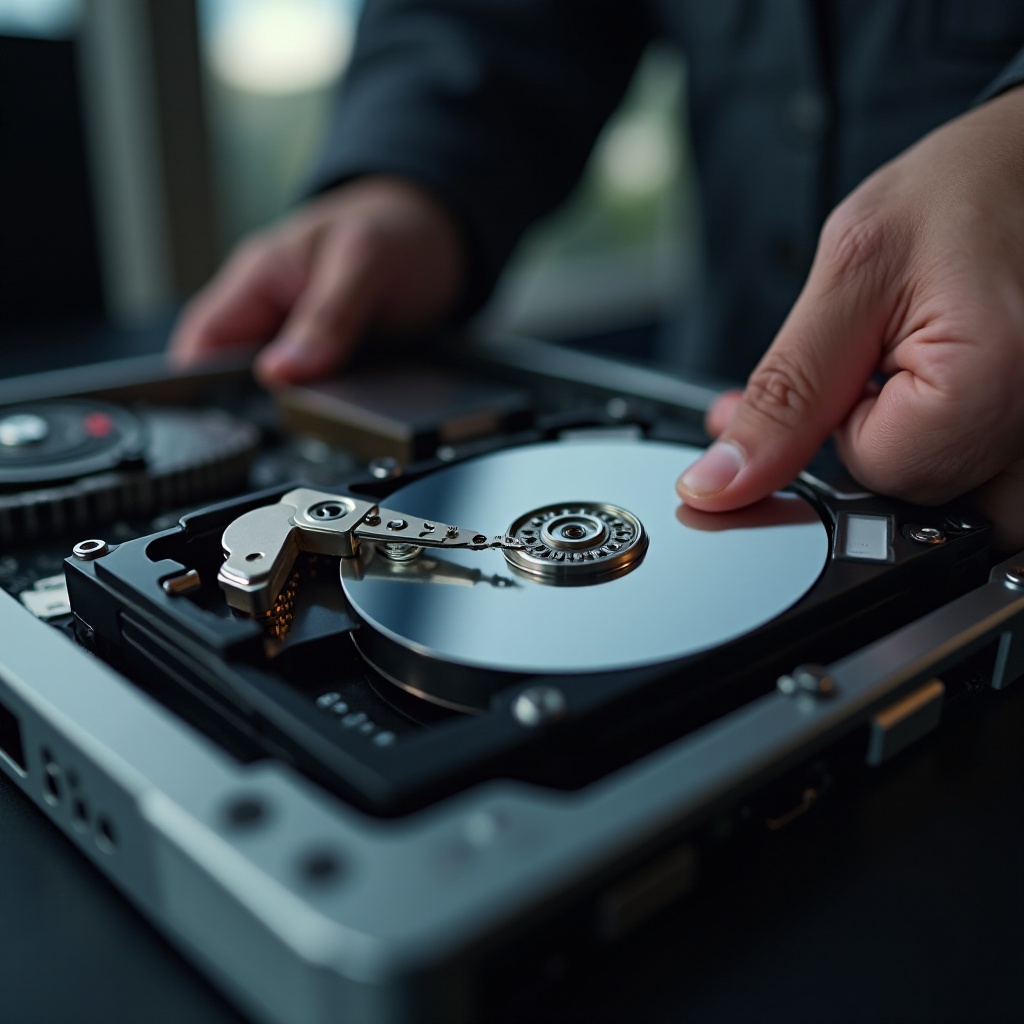
Persiapan sangat penting untuk memastikan pengalaman penghapusan hard drive yang lancar dan sukses.
Alat Penting untuk Tugas
- Obeng Phillips kecil
- Tali anti-statis untuk mengurangi kerusakan listrik statis
- Kontainer untuk menyimpan sekrup dan komponen kecil
Langkah-langkah Cadangan Data yang Kritis
Selalu cadangkan data Anda sebelum memulai proses penghapusan. Gunakan layanan awan yang dapat diandalkan atau hard drive eksternal untuk tujuan ini. Verifikasi cadangan di perangkat lain untuk mengonfirmasi integritasnya.
Menerapkan Tindakan Pencegahan Keselamatan
- Matikan komputer secara menyeluruh dan lepaskan dari sumber daya apa pun.
- Kenakan tali anti-statis untuk melindungi dari kerusakan statis.
- Bekerja di area bersih yang bebas dari debu dan kelembaban.
Dengan mematuhi langkah-langkah ini, Anda memastikan perlindungan data Anda dan komponen perangkat keras komputer.
Memahami Jenis Komputer dan Format Hard Drive
Pemahaman tentang jenis komputer dan hard drive Anda bermanfaat ketika menjalankan tugas ini.
Membedakan Antara Desktop dan Laptop
Desktop umumnya menawarkan akses mudah ke slot hard drive, menyederhanakan proses penghapusan. Sebaliknya, laptop melibatkan desain yang rumit di mana hard drive disimpan dalam kompartemen kecil, kemungkinan memerlukan pembongkaran tambahan. Mengenali tipe perangkat Anda sangat penting untuk persiapan yang sesuai.
HDD Dibandingkan dengan SSD
Pemahaman yang jelas apakah komputer Anda menggunakan HDD atau SSD akan memandu Anda dalam menyesuaikan pendekatan penghapusan Anda. HDD lebih besar dan beroperasi secara mekanis, sementara SSD lebih ringkas dan elektronik. Mengidentifikasi tipe drive Anda secara akurat membantu dalam penanganan yang tepat.
Petunjuk Rinci untuk Penghapusan Hard Drive
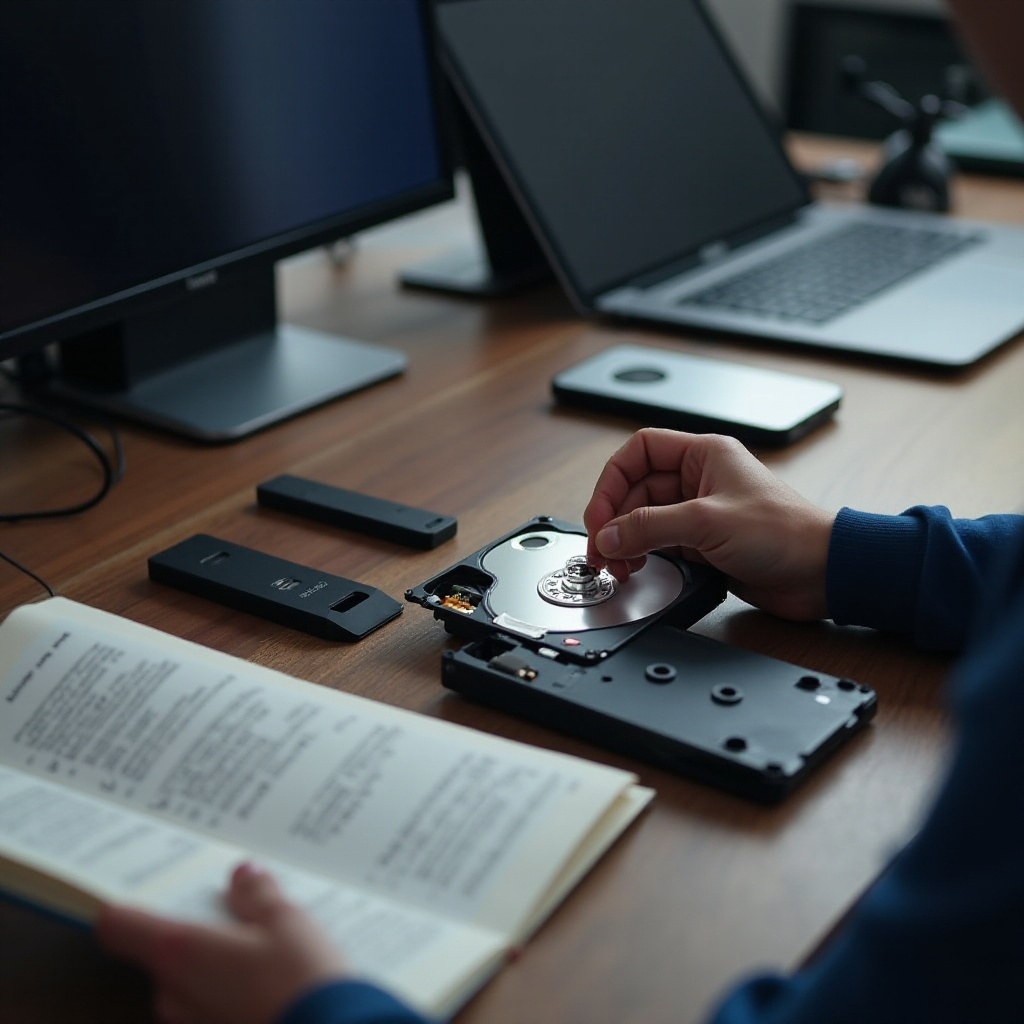
Ikuti langkah-langkah yang diuraikan untuk menghapus hard drive Anda tanpa kesulitan.
Mematikan dan Memutuskan Koneksi
- Pastikan komputer Anda benar-benar dimatikan.
- Lepaskan semua kabel daya dari sistem dan socket dinding.
Mengakses Interior Komputer
- Untuk desktop, lepaskan sekrup di bagian belakang dan geser panel samping.
- Laptop sering kali memerlukan pembalikan perangkat untuk melepas elemen di bagian bawah.
- Angkat dengan hati-hati casing untuk membuka komponen internal.
Mengenali dan Melepaskan Hard Drive
- Temukan hard drive yang sering berada dalam braket atau slot khusus.
- Putuskan semua kabel yang terhubung ke drive, perhatikan konfigurasinya untuk instalasi ulang.
- Lepaskan braket atau mekanisme keamanan yang mengikat drive.
- Lepaskan hard drive dengan lembut, pegang di bagian tepinya.
Menjalankan langkah-langkah ini dengan tepat memastikan penghapusan drive secara aman tanpa merusak sistem Anda.
Pertimbangan Setelah Penghapusan
Setelah penghapusan selesai, perhatikan aspek-aspek ini untuk memastikan keamanan dan kesiapan berkelanjutan.
Penanganan dan Penyimpanan Hard Drive yang Aman
Untuk penyimpanan yang aman, letakkan hard drive yang dihapus dalam kantong anti-statis atau perlindungan setara. Pelabelan yang tepat membantu menghindari kebingungan, terutama saat mengelola banyak drive.
Mempersiapkan Instalasi Baru
Verifikasi kompatibilitas sebelum menginstal drive baru, fokus pada ukuran dan persyaratan koneksi. Pastikan semua braket pemasangan dan koneksi sesuai dengan perangkat Anda untuk memudahkan proses penggantian.
Langkah-langkah ini akan memperpanjang umur hard drive Anda dan membuat tindakan selanjutnya seperti instalasi atau penggantian lebih mulus.
Kesimpulan
Berhasil menghapus hard drive dari komputer memberi Anda kewenangan untuk mengelola peningkatan atau upaya pemecahan masalah secara efektif. Dengan mengikuti panduan ini dan mematuhi protokol keselamatan yang direkomendasikan, baik data Anda maupun perangkat tetap aman. Apakah meningkatkan ke hard drive baru atau mengambil data dari model lama, melaksanakan setiap langkah dengan hati-hati memastikan penyelesaian tugas yang sukses.
Pertanyaan yang Sering Diajukan
Apa yang harus saya lakukan jika komputer saya tidak mengenali hard drive baru?
Pastikan semua kabel terhubung dengan benar dan verifikasi kompatibilitas drive dengan sistem Anda. Anda mungkin juga perlu memperbarui BIOS untuk mendukung perangkat keras baru.
Bisakah saya mengubah hard drive lama saya menjadi penyimpanan eksternal?
Ya, Anda dapat menggunakan kotak atau stasiun doking yang kompatibel untuk mengubah drive internal lama menjadi penyimpanan eksternal.
Apa metode aman untuk membuang hard drive lama?
Gunakan perangkat lunak penghapusan aman untuk menghapus data pribadi dengan tuntas. Penghancuran fisik drive atau mendaur ulangnya di fasilitas bersertifikasi direkomendasikan untuk melindungi data sensitif.