Pendahuluan
Menghubungkan headphone Google Pixel Anda ke Thinkpad dapat terasa menakutkan, tetapi dengan panduan yang tepat, tugas ini menjadi sederhana. Apakah Anda memilih koneksi kabel atau nirkabel melalui Bluetooth, memastikan perangkat Anda bekerja harmonis sangat penting. Panduan ini akan membantu Anda memaksimalkan kinerja headphone Anda, baik saat menerima panggilan kerja atau menikmati musik di waktu luang.
Memahami Kompatibilitas dan Pilihan Konektivitas
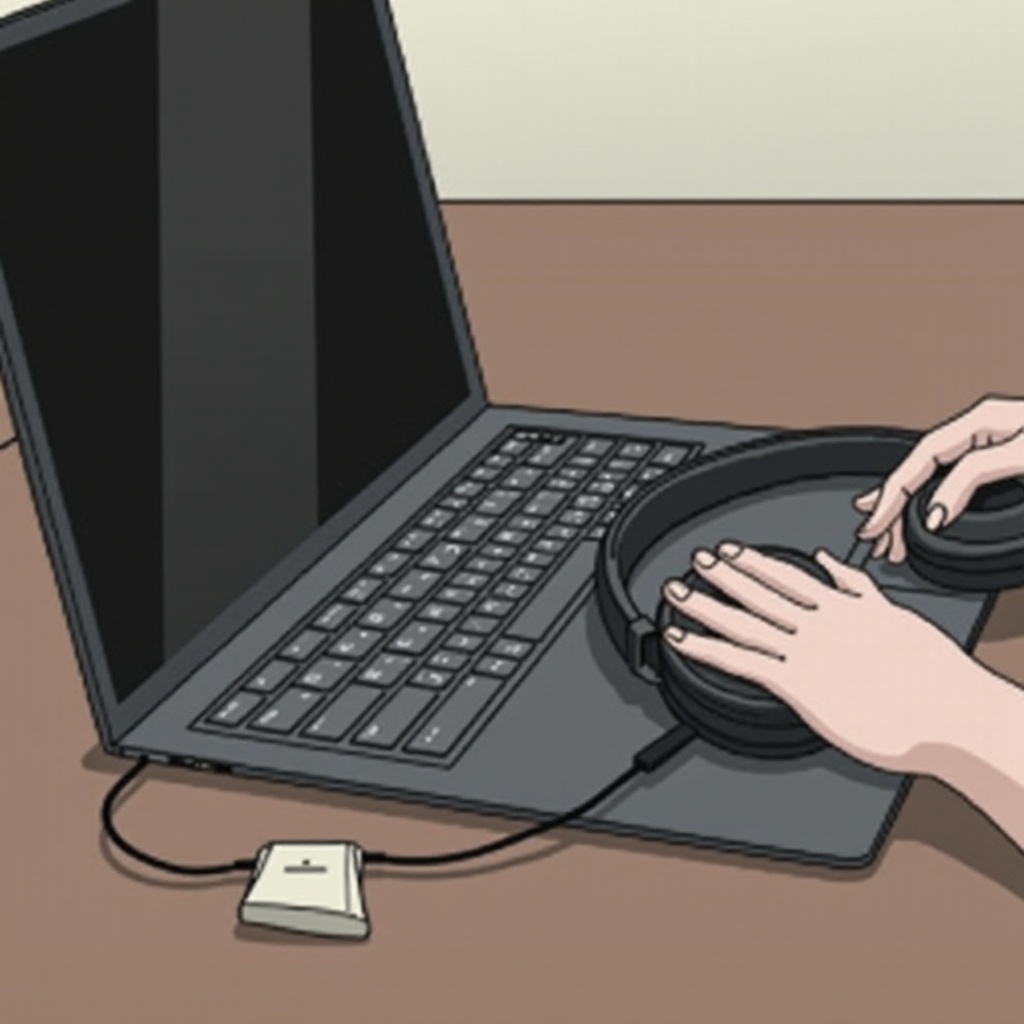
Untuk memastikan koneksi yang mulus, memahami kompatibilitas adalah hal yang penting. Headphone Google Pixel hadir dalam dua varian: kabel dan nirkabel (Bluetooth). Port yang tersedia pada model Thinkpad Anda dan kemampuan Bluetooth akan menentukan pilihan konektivitas yang Anda miliki.
-
Jenis Headphone Google Pixel: Identifikasi apakah Anda memiliki headphone berkabel atau nirkabel. Versi berkabel terhubung melalui jack audio standar, sedangkan yang nirkabel memerlukan pemadanan Bluetooth.
-
Model Thinkpad dan Ketersediaan Port: Kebanyakan Thinkpad dilengkapi dengan jack headphone standar. Model terbaru sering mendukung Bluetooth, jadi periksa spesifikasi model Anda untuk memastikan kompatibilitas.
-
Pilihan Koneksi Bluetooth dan Kabel: Bluetooth menawarkan keunggulan mobilitas, sementara koneksi kabel memastikan stabilitas dan menghindari masalah baterai.
Seiring Anda memahami faktor-faktor kompatibilitas ini, Anda dapat memilih metode paling efektif untuk menghubungkan perangkat Anda.
Menghubungkan Headphone Google Pixel melalui Bluetooth
Jika Anda memiliki headphone nirkabel, menghubungkannya melalui Bluetooth adalah efisien dan nyaman. Berikut caranya:
-
Mengaktifkan Bluetooth di Thinkpad: Pertama, pastikan Bluetooth dalam keadaan aktif. Akses pengaturan Bluetooth dari tray sistem atau melalui menu pengaturan Windows.
-
Memadukan Headphone Anda: Aktifkan mode pemadanan di headphone Google Pixel Anda. Instruksi ini berbeda-beda tergantung model, tetapi biasanya melibatkan menahan tombol daya. Temukan headphone Anda dalam daftar perangkat yang tersedia di Thinkpad dan hubungkan.
-
Mengatasi Masalah Bluetooth: Jika masalah muncul, coba solusi ini:
- Pastikan tidak ada interferensi dari perangkat nirkabel lainnya.
- Jaga agar headphone Anda dalam jangkauan yang wajar dari Thinkpad.
- Restart koneksi Bluetooth di Thinkpad Anda.
Koneksi Bluetooth memberikan kebebasan untuk bergerak tanpa khawatir tentang kabel yang kusut. Jika Bluetooth tidak cocok dengan kebutuhan Anda, pertimbangkan koneksi kabel.
Menggunakan Koneksi Kabel dengan Headphone Google Pixel
Koneksi kabel menawarkan kesederhanaan dan keandalan. Berikut cara menyetelnya:
-
Menemukan Jack Headphone: Temukan jack headphone di Thinkpad Anda, biasanya terletak di samping atau depan. Masukkan colokan headphone dengan aman.
-
Memastikan Koneksi Aman: Pastikan colokan headphone terpasang sepenuhnya untuk menghindari gangguan konektivitas. Koneksi yang longgar dapat menyebabkan suara terdistorsi atau kehilangan audio.
-
Mengatasi Gangguan Audio: Jika Anda mengalami suara berisik atau noise, periksa kerusakan atau kotoran pada jack headphone. Gunakan adaptor yang sesuai jika perlu untuk meningkatkan kualitas suara.
Metode ini memastikan suara terus-menerus tanpa keterbatasan baterai, sempurna untuk sesi mendengarkan atau bekerja yang panjang.
Mengoptimalkan Kualitas Audio di Thinkpad
Setelah headphone Anda terhubung, mengoptimalkan kualitas audio dapat meningkatkan pengalaman keseluruhan Anda:
-
Mengatur Pengaturan Audio di Windows: Akses pengaturan suara di Thinkpad Anda. Sesuaikan level volume dan keseimbangan sesuai preferensi Anda untuk mencapai kualitas suara yang optimal.
-
Meningkatkan Suara dengan Aplikasi Pihak Ketiga: Pertimbangkan untuk mengunduh aplikasi yang meningkatkan kualitas audio dengan menyediakan alat seperti equalizer yang memungkinkan Anda menyesuaikan pengalaman mendengarkan Anda.
-
Pengaturan Equalizer untuk Audio yang Lebih Baik: Gunakan pengaturan equalizer yang tersedia untuk menyempurnakan aspek-aspek suara seperti bass dan treble agar sesuai dengan selera Anda. Kustomisasi ini mengarah pada pengalaman audio yang lebih kaya yang disesuaikan dengan preferensi Anda.
Dengan pengaturan kualitas, headphone akan memberikan kinerja terbaik untuk konten audio apa pun.
Mengatasi Masalah Koneksi Umum
Meskipun telah melakukan penyetelan dengan hati-hati, Anda mungkin menghadapi tantangan konektivitas. Berikut adalah solusi untuk masalah umum:
-
Masalah Koneksi Bluetooth: Pastikan tidak ada hambatan fisik antara headphone dan Thinkpad. Jika masalah berlanjut, hapus perangkat dari daftar pasangan dan pasangkan kembali perangkat.
-
Masalah Koneksi Kabel: Jika audio terputus-putus atau hilang, periksa jack headphone untuk kotoran. Coba ganti kabel audio jika masalah berlanjut.
-
Memperbarui Driver Audio di Thinkpad: Driver yang kedaluwarsa dapat menyebabkan masalah audio. Perbarui driver audio perangkat Anda secara teratur melalui pengelola perangkat untuk memastikan kompatibilitas dan menyelesaikan masalah.
Mengatasi masalah potensial ini menjamin koneksi headphone Anda tetap stabil dan andal.
Kesimpulan
Menguasai koneksi antara headphone Google Pixel Anda dan Thinkpad meningkatkan pengalaman produktivitas dan hiburan. Dengan memastikan kompatibilitas, memilih metode koneksi yang sesuai, dan merawat perangkat Anda, Anda dapat menikmati kualitas audio superior di mana pun Anda berada.
Pertanyaan yang Sering Diajukan
Bagaimana cara mereset headphone Google Pixel saya?
Biasanya, Anda dapat mereset headphone Anda dengan menahan tombol daya atau mengikuti instruksi spesifik di manual pengguna.
Apa yang harus saya lakukan jika Thinkpad saya tidak mendeteksi headphone saya?
Restart kedua perangkat dan coba lakukan pemasangan ulang. Periksa pengaturan Bluetooth atau status koneksi, dan perbarui driver audio Anda.
Bisakah saya menghubungkan beberapa perangkat Bluetooth ke Thinkpad saya secara bersamaan?
Ya, tetapi hanya beberapa model Thinkpad yang mendukung beberapa koneksi Bluetooth secara bersamaan. Rujuk manual produk untuk detailnya.