はじめに
コンピュータに搭載されているRAMの量を知ることは、その機能性を最大化するために不可欠です。特に、高負荷のタスクを実行したり、システムのアップグレードを計画している場合には重要です。RAM(ランダムアクセスメモリ)は、複数のアプリケーションを快適に動作させるために直接影響します。この包括的なガイドでは、Windows、Mac、およびLinuxなどの異なるオペレーティングシステムでRAMを確認する方法をカバーします。また、第三者ツールを使用して理解を深め、RAMのサイズとシステムパフォーマンスの関係についても探ります。
単純なタスクを行う場合でも、高強度のコンピューティングに従事する場合でも、コンピュータのRAMを理解することは、効率を向上させ、スムーズなワークフローを維持するための基本要素です。

RAMの理解とその重要性
RAMは、CPUが頻繁にアクセスするデータの一時的な記憶場所としての役割を果たします。これにより、効率的なマルチタスキングが可能となり、複数のアプリケーションを同時に実行する際のパフォーマンスボトルネックを防ぎます。適切なRAMサイズは、基本的なコンピューティングからビデオ編集やゲームなどのより高負荷のアプリケーションまで、ニーズに基づいて異なります。RAMの役割を理解することで、アップグレードの可能性についての情報に基づいた決定を下すことができ、ユーザー体験を向上させます。
WindowsでのRAMの確認方法
Windowsのオペレーティングシステムには、ユーザーがこの重要な情報に迅速にアクセスできるよう、RAMの詳細を確認するための簡単な方法があります。
システム情報を使用
- ‘Windows’キーを押し、「システム情報」と入力し、’Enter’を押します。
- ‘システムの概要’セクションの下にある「インストールされたRAM」を見つけて、セットアップを明確に確認します。
設定からRAMの詳細にアクセス
- ‘Windows + I’を使用して「設定」を開きます。
- ‘システム’に移動し、「バージョン情報」を選択します。
- ‘デバイスの仕様’の下にある「インストールされたRAM」を確認し、詳細な情報を入手します。
スムーズに移行しながら、Macユーザーも統合された機能を使用してRAMを確認できます。

MacでのRAMの確認方法
macOSはRAMを確認するための直感的な方法を提供しており、ユーザーがシステムの仕様に迅速かつ簡単にアクセスできるようにしています。
このMacについてでの確認
- 画面の左上のAppleアイコンをクリックします。
- ‘このMacについて’を選択します。
- ‘概要’タブの下にある「メモリ」セクションで、MacのRAMが表示されます。
詳細情報を得るためにターミナルを使用
- ‘アプリケーション > ユーティリティー’から「ターミナル」にアクセスします。
system_profiler SPMemoryDataTypeを入力し、’Enter’を押します。- システムのメモリ仕様の詳細な内訳が表示されます。
Linuxユーザーも同様に、グラフィカルツールとコマンドラインツールの両方を使用してRAMデータを確認することができます。
LinuxでのRAMの確認方法
Linuxディストリビューションによって、RAMを確認するためのさまざまな方法が用意されており、好みに応じた選択肢があります。
GUIベースの方法
- ほとんどのディストリビューションで利用可能な「システムモニター」または「設定」を開きます。
- ‘リソース’または’メモリ’タブに移動し、RAMの使用状況と全体容量を確認します。
ターミナルコマンド
- ‘ターミナル’を起動します。
free -hを入力して、人間が読みやすいメモリの概要を取得します。- 代わりに
vmstat -s -SM | grep "total memory"を実行して詳細な統計情報を得ることもできます。
プラットフォームチェックの多様性を理解することで、詳細な分析のための高度なツールを利用することができます。
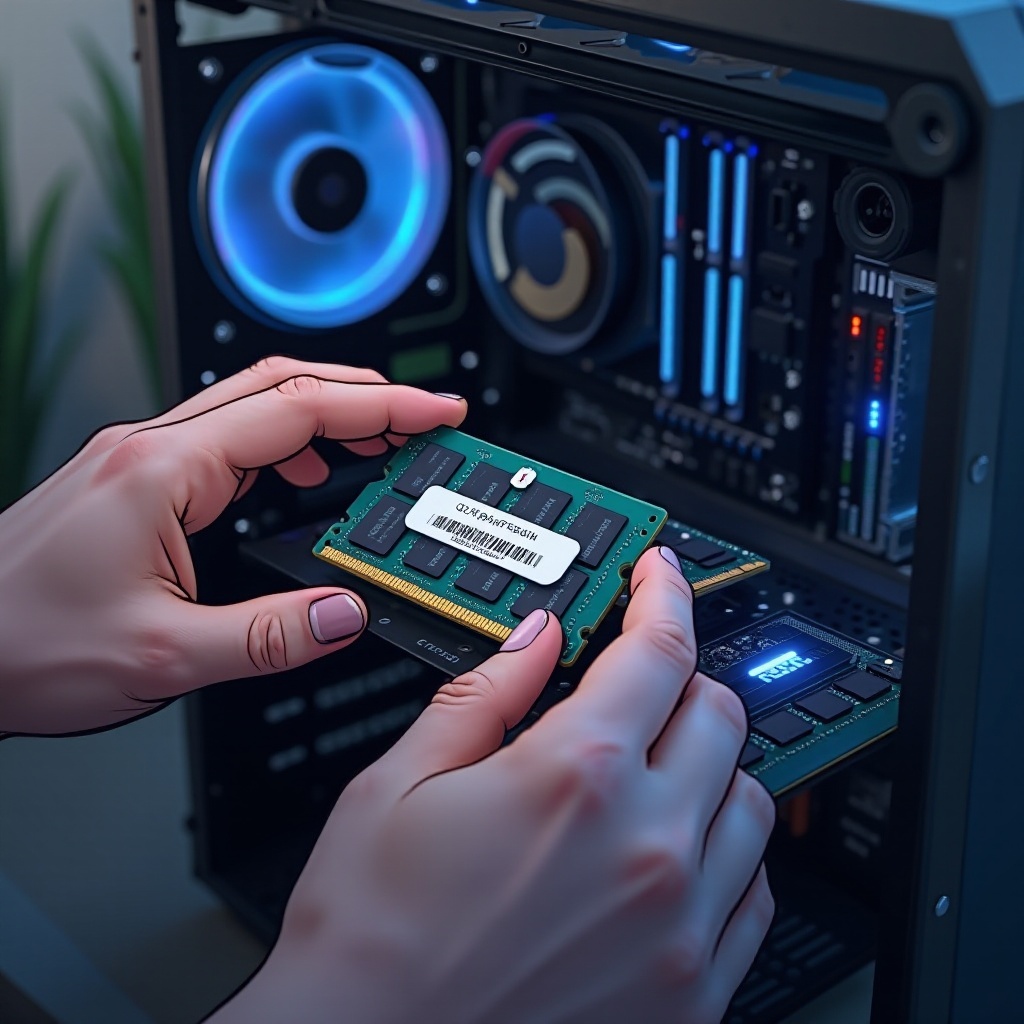
RAMを確認するための追加ツールとソフトウェア
サードパーティ製のアプリケーションを利用して、コンピュータのRAMに関するより深い洞察を得ることができます。WindowsではCPU-Zが包括的なハードウェアの詳細を提供します。macOSではiStat Menusがシステム性能をリアルタイムで監視し、LinuxではHardinfoがハードウェアの詳細な概要を提供します。これらのツールは、システム管理の向上やアップグレードの可能性に関する情報に基づいた意思決定をサポートします。
RAMサイズとパフォーマンス: 必須の洞察
より多くのRAMは一般的にコンピュータの能力を向上させますが、特定のニーズに合わせることが重要です。最小限のタスクには4GBから8GBのRAMで十分ですが、ゲーミングやビデオ処理など高負荷のアプリケーションには16GB以上が利益をもたらします。RAMサイズと速度の両方を評価し、システムの互換性も考慮して効率を最大化しましょう。
一般的なRAMチェック問題のトラブルシューティング
RAMを確認する際に不一致が発生した場合、最初にオペレーティングシステムが最新であることを確認してください。古いシステムでは、正確でない情報を提供する可能性があります。コンピュータを再起動したり、デバイスのマニュアルを参照することで、軽微な問題を解決できることもあります。持続的な問題については、プロの技術サポートが必要な場合があります。これは、正確なメモリ報告に影響を与える可能性のあるハードウェアの不一致のためです。
結論
コンピュータのRAMを理解することは、パフォーマンスの可能性を判断し、アップグレードを検討するかどうかを決定するために不可欠です。このガイドで紹介したWindows、Mac、およびLinuxの各方法とツールを活用して、簡単にRAMを確認しましょう。コンピューティングにおけるRAMの役割についての知識は、システム性能を向上させ、より良い意思決定につながります。
よくある質問
もっとRAMが必要かどうかはどうやってわかりますか?
コンピュータが頻繁に遅くなったり、フリーズしたり、複数のアプリケーションに苦戦する場合は、RAMのアップグレードを検討してください。
ソフトウェアがRAMサイズを誤報することはありますか?
特にOSやドライバが古い場合には、たまに起こることがあります。
自分でRAMをアップグレードするのは簡単ですか?
はい、通常は簡単です。デスクトップの方がノートパソコンよりも通常は簡単です。