Introduction
ラップトップで「バッテリーが検出されません」というエラーが発生すると、イライラし、不安になることがあります。この問題は生産性を妨げるだけでなく、デバイスの寿命と機能性についての心配を引き起こします。突然発生する場合でも、時間をかけて徐々に発生する場合でも、可能性のある原因と効果的な解決策を理解することは、ラップトップのパフォーマンスを復元するために不可欠です。このガイドでは、エラーを診断し修正するための包括的な手順を提供し、ラップトップが再び効率的に動作するようにします。
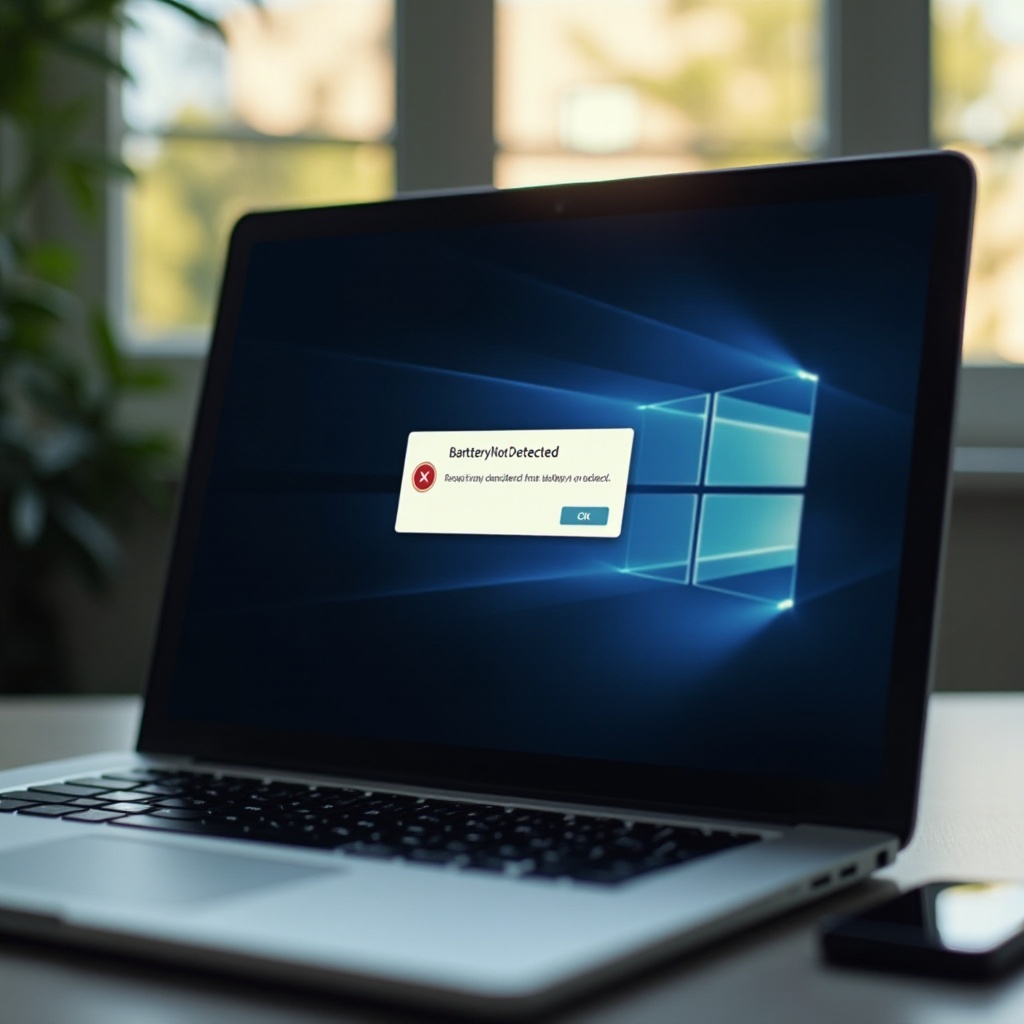
‘Battery Not Detected’ Errors の一般的な原因
「バッテリーが検出されません」というエラーを引き起こす原因を理解することが、有効に解決するための最初のステップです。以下は一般的な原因のいくつかです:
-
接続の緩み: 一般的な理由の1つは、バッテリーとラップトップの間の物理的な接続が確実ではないことです。バッテリーが正しく整列していない場合、ラップトップがそれを認識しない可能性があります。
-
ドライバーの問題: 古いまたは破損したバッテリードライバーが、システムのバッテリー検出能力を妨げる可能性があります。ドライバーは、ラップトップのハードウェアとオペレーティングシステムの間の重要な橋渡しをする役割を果たします。
-
BIOS/UEFI エラー: 古いまたは誤った設定のシステムファームウェアも、バッテリー検出の問題を引き起こす可能性があります。
-
ハードウェアの故障: 不良バッテリーまたは充電回路がこれらの問題を引き起こすことがあります。時間が経つにつれて、ハードウェアコンポーネントが劣化し、バッテリーの検出能力に影響を与えることがあります。
これらの原因を認識することで、次のセクションで説明するトラブルシューティング手順の準備が整います。
ステップバイステップのトラブルシューティングガイド
高度な解決策に進む前に、これらの最初のトラブルシューティング手順を検討してください。これらは、バッテリー検出エラーの一般的な原因に対処しており、プロの助けを借りずに問題を解決することがよくあります。
物理的な接続とバッテリーの整列
- ラップトップの電源をオフにして、充電器を抜きます。
- バッテリーを慎重に取り外します。一部のラップトップにはラッチがあり、他のものはドライバーが必要です。
- バッテリーの接点とラップトップのバッテリーベイを確認し、ほこりやゴミを乾いた布で優しく掃除します。
- バッテリーを再挿入し、コンパートメントにしっかりと整列していることを確認します。
- 充電器を再接続し、ラップトップの電源を入れて、エラーが持続するかどうかを確認します。
バッテリードライバーの更新と再インストール
- スタートメニューからデバイスマネージャを開きます。
- バッテリーセクションを見つけて展開します。
- Microsoft ACPI 互換制御方式バッテリーを右クリックし、ドライバーの更新をクリックします。
- 更新しても問題が解決しない場合は、デバイスのアンインストールを選択し、ラップトップを再起動し、Windows が自動的にドライバーを再インストールするようにします。
電源サイクルを実行する
- ラップトップをシャットダウンし、すべての外部デバイスと充電器を取り外します。
- バッテリーを取り外します(可能であれば)。
- 残留電力を放電させるために、電源ボタンを30秒間押し続けます。
- バッテリーを再インストールし、充電器を再接続します。
これらのトラブルシューティング手順は、多くの場合問題を解決します。エラーが続く場合は、より高度な解決策が必要になるかもしれません。
Persistent Issues に対する高度な解決策
基本的なトラブルシューティングを超えてエラーが続く場合、これらの高度なアプローチを検討してください。これには追加の技術的専門知識が必要な場合がありますが、頑固な問題を解決するためにしばしば重要です。
BIOS/UEFI 設定の確認
- 起動中に F2、F10、またはDEL などのキーを押して、BIOS/UEFIインターフェースに入ります(キーはメーカーによって異なります)。
- 電源管理セクションに移動します。
- バッテリー設定が正しく構成されていることを確認し、新しいバージョンが利用可能であればBIOS/UEFIを更新します。
サードパーティの診断ツールの使用
診断ソフトウェアを使用してバッテリー問題を正確に特定します:
1. BatteryInfoView や HWMonitor などの信頼性のあるツールを使用して、バッテリーの健康状態に関する詳細情報を収集します。
2. 異常またはバッテリー問題を示すパフォーマンス指標を特定します。
ハードウェア修理の検討
ソフトウェアソリューションが問題を解決しない場合:
1. より詳細な検査のために専門の技術者に相談します。
2. バッテリーや充電回路などの内部コンポーネントの徹底的な検査を行い、修理や交換が必要なハードウェアの問題を発見します。
未来のエラーを防ぐための予防策
ラップトップバッテリーの最適な状態を維持し、さらなる検出問題を予防するための予防策を実施します。
- 定期的なバッテリーチェック: 時折バッテリーを取り外して接点を検査し、清掃します。
- ソフトウェアの更新を保持する: バッテリードライバーやBIOS/UEFIファームウェアの更新を定期的に確認し、インストールします。
- 深放電を避ける: バッテリーを0%まで完全放電することを避けることが、その寿命を短くする可能性があります。
- オリジナルの充電器を使用する: メーカーが提供する充電器を使用するのが最善で、充電の問題を防ぎます。
これらの予防策を採用することで、将来的に「バッテリーが検出されません」というエラーに遭遇する可能性が大幅に低くなります。
Conclusion
ラップトップで「バッテリーが検出されません」というエラーに対処することは、大きなストレスと妨げの原因になる可能性があります。基礎的な原因を理解し、指定されたソリューションに従うことで、この問題を効果的にトラブルシューティングし、解決することができます。基本的なチェック、ソフトウェアの更新、より深い診断のいずれであっても、それぞれのアクションはラップトップの完全な機能を復元するための一歩となります。定期的なメンテナンスと意識は、将来の事例を防ぎ、デバイスが長持ちし、信頼性のあるパフォーマンスを提供するのに役立ちます。
よくある質問
これらの手順を実行してもノートパソコンがバッテリーを検出しない場合はどうすればよいですか?
バッテリーがまだ検出されない場合、専門の修理サービスを検討してください。通常のトラブルシューティングを超えたハードウェアの問題があるかもしれません。
不良な充電器が「バッテリーが検出されない」エラーを引き起こすことがありますか?
はい、不良な充電器はバッテリー接続の問題を引き起こす可能性があります。常にオリジナルで互換性のある充電器をノートパソコンに使用してください。
バッテリーの問題を防ぐためにBIOSをどのくらいの頻度で更新すべきですか?
定期的なBIOSの更新は必須ではありませんが、既知の問題を修正したりパフォーマンスを向上させる場合には行うべきです。ノートパソコンのメーカーに確認して推奨状況を確認してください。