序論
ハードドライブを取り外すことは、特にコンピュータ ハードウェアの取り扱いに慣れていない場合、最初は威圧的に見えることがあります。しかし、適切なツールと段階的な計画を立てれば、誰でも効率的にこの作業を完了することができます。新しいモデルにアップグレードする場合やハードウェアの問題を解決する場合、またはデータ回収の準備をする場合など、ハードドライブを安全に取り外す方法を理解することが重要です。この徹底的なガイドでは、簡単に従えるステップを通じて案内し、安全対策と取り外し後の考慮事項に特に注意を払います。
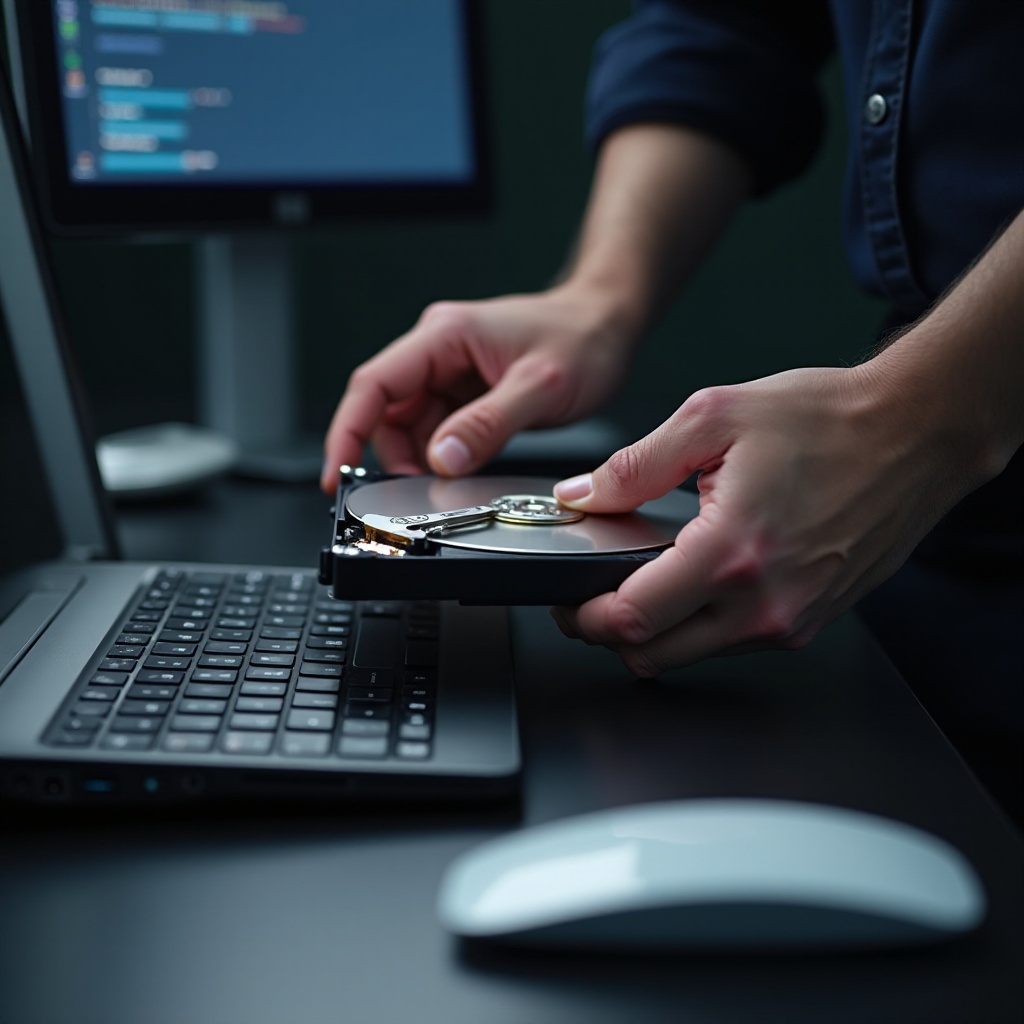
ハードドライブの取り外しの理由を理解する
ハードドライブの取り外しは頻繁に行うことではありませんが、特定の状況ではこの操作が必要です。ストレージ容量を増やすためにコンピュータをアップグレードする場合、効率を向上させるためにHDDからSSDに切り替える必要があるかもしれません。また、持続するハードウェアの問題をトラブルシューティングするには、異なるセットアップでドライブをテストすることが含まれるかもしれません。さらに、故障したデバイスの場合、ドライブを取り外すことでデータの回復や安全な廃棄が可能になります。これらのシナリオについて把握することで、自信を持って取り外しプロセスに取り組むことができます。
準備と安全対策
準備は、スムーズで成功したハードドライブの取り外し体験を確保するために重要です。
作業に必要な工具
- 小型のプラスドライバー
- 静電気による損傷を軽減する静電防止リストバンド
- ネジや小さな部品を保持するための容器
重要なデータバックアップの手順
取り外しプロセスを開始する前に、必ずデータをバックアップしてください。信頼できるクラウドサービスまたは外部ハードドライブを使用して行います。他のデバイスでバックアップを確認してその整合性を確認してください。
安全対策の実施
- コンピューターを徹底的にシャットダウンし、電源から切り離します。
- 静電気防止リストバンドを着用して静電気による障害を防ぎます。
- ほこりや湿気のない清潔な場所で作業します。
これらの対策を守ることで、データとコンピュータのハードウェアコンポーネントの保護を確実にします。
コンピュータのタイプとハードドライブのフォーマットを理解する
この作業を行う際には、自分のコンピュータとハードドライブのタイプを把握しておくことが役立ちます。
デスクトップとラップトップの違い
デスクトップは一般的にハードドライブスロットへの簡単なアクセスを提供し、取り外しプロセスを簡素化します。それに対して、ラップトップは複雑なデザインで、ハードドライブはコンパクトなコンパートメント内に収納されており、追加の分解が必要になることがあります。デバイスタイプを認識することは、適切な準備のために重要です。
HDDとSSDの比較
コンピュータがHDDを使用しているかSSDを使用しているかを明確に把握することで、取り外しのアプローチを調整することができます。HDDは多くのスペースを必要とし、機械的に動作しますが、SSDはコンパクトで電子的です。ドライブタイプを正確に識別することで、正確な取り扱いが可能になります。
ハードドライブ取り外しの詳細な手順
トラブルなくハードドライブを取り外すために、以下のステップに従ってください。
電源を切って切断する
- コンピュータが完全にシャットダウンされていることを確認します。
- システムと壁のコンセントからすべての電源ケーブルを取り外します。
コンピューターの内部にアクセスする
- デスクトップの場合、背面のネジを取り外し、サイドパネルをスライドして開きます。
- ラップトップは、デバイスを反転して、底面の要素をスクリューで外すことが多いです。
- ケースを慎重に持ち上げて内部コンポーネントを露出させます。
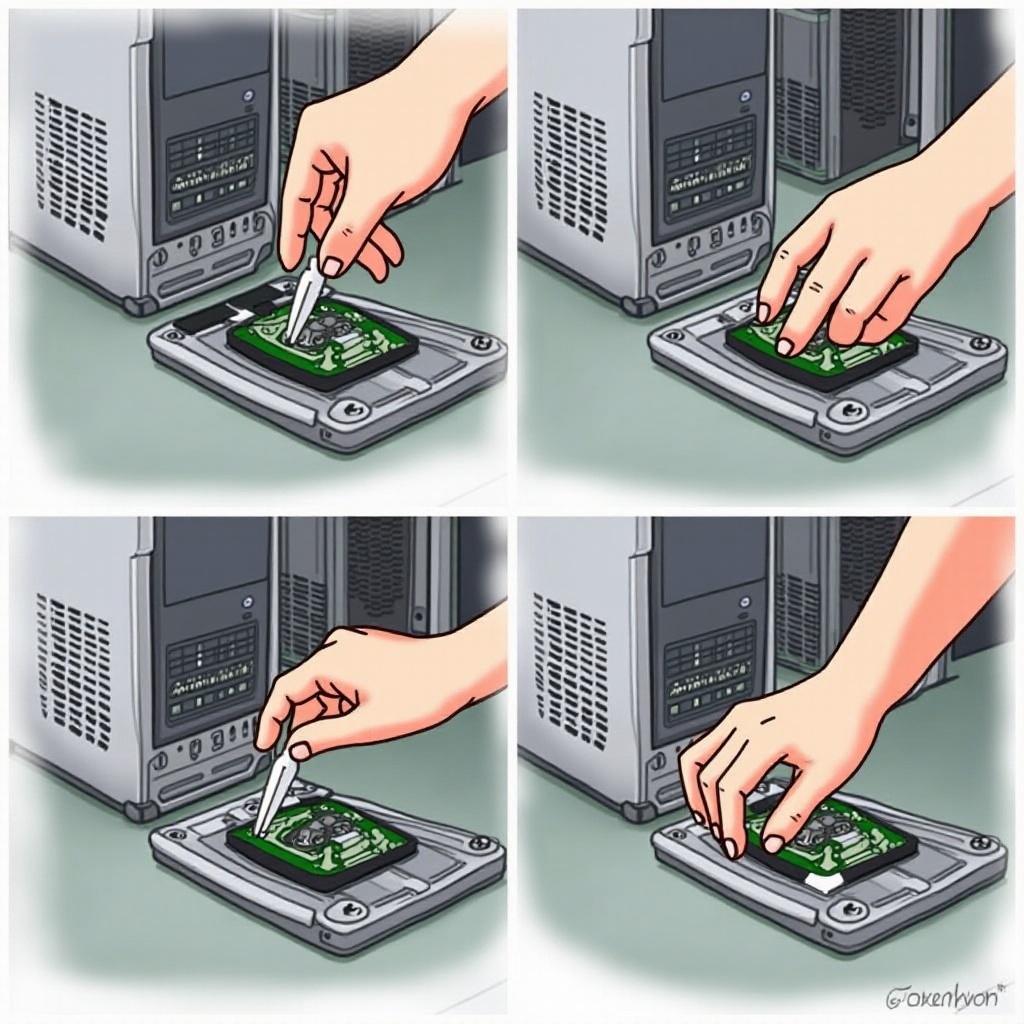
ハードドライブの特定と取り外し
- ハードドライブを特定し、通常はブラケットまたは専用スロットに配置されています。
- ドライブに接続されているすべてのケーブルを切断し、再インストール時の構成を注意して覚えておきます。
- ブラケットまたはドライブを固定しているメカニズムのネジを外します。
- ハードドライブを優しく取り外し、端を持って取り扱いします。
これらのステップを正確に実行することで、システムに損傷を与えることなくドライブを安全に取り外すことができます。
取り外し後の考慮事項
取り外しが完了したら、継続的な安全性と準備を確保するためにこれらの側面を考慮してください。
ハードドライブの安全な取り扱いと保管
安全な保管のために、取り外したハードドライブを静電気防止袋または同等の保護に入れます。ラベル付けを適切に行い、特に複数のドライブを管理する際には混同を避けることができます。
新しいインストールの準備
新しいドライブをインストールする前に、サイズと接続要件に焦点を当てて互換性を確認します。すべての取り付けブラケットと接続がデバイスに対応して一致していることを確認し、交換プロセスをスムーズに進めます。
これらのステップはハードドライブの寿命を延ばし、インストールや交換などの今後の操作を円滑に進めることができます。
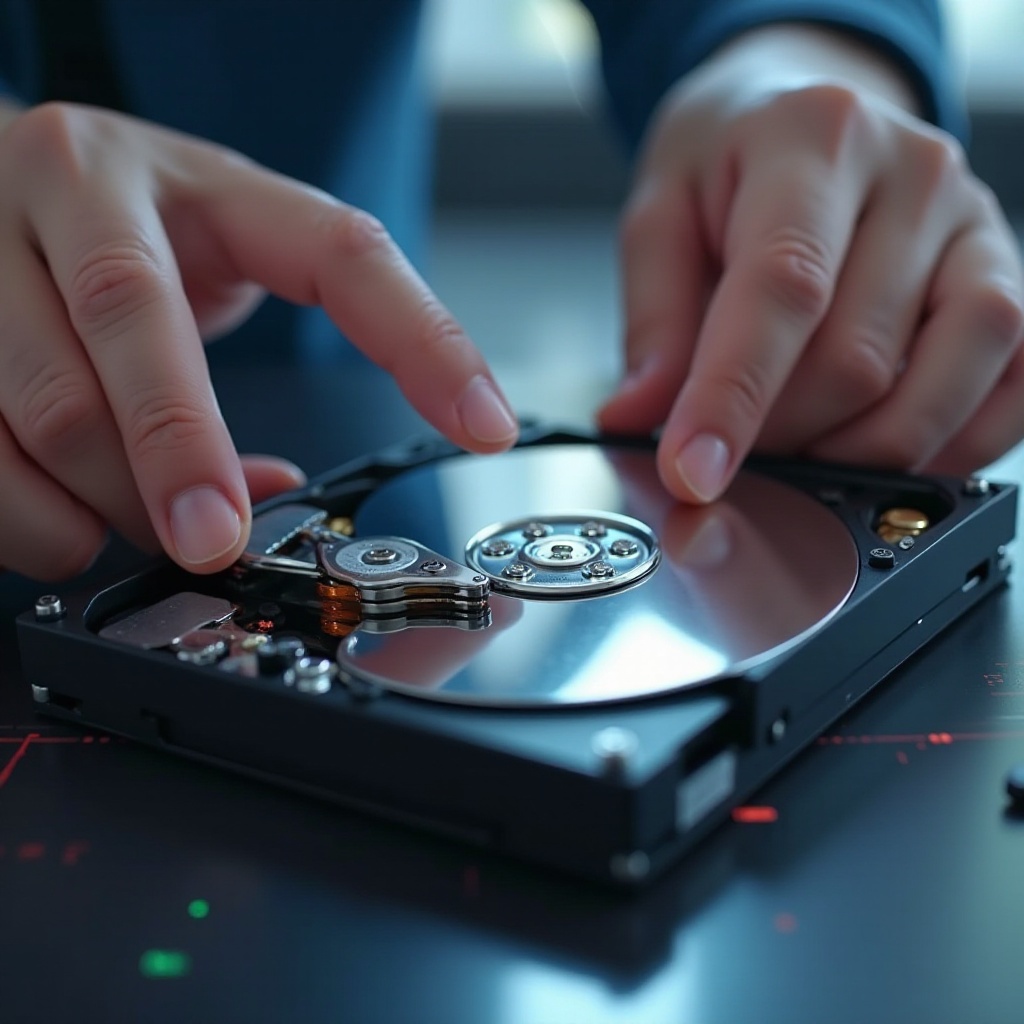
結論
コンピュータからハードドライブを正常に取り外すことで、効果的にアップグレードまたはトラブルシューティングを管理する能力が備わります。このガイドに従い、推奨される安全プロトコルを守ることで、データもデバイスも安全に保てます。新しいドライブにより強化する場合でも、以前のモデルからデータを取り出す場合でも、各ステップを注意深く実行することで、タスクの完了を確実にします。
よくある質問
新しいハードドライブをコンピュータが認識しない場合、どうすればよいですか?
すべてのケーブルが正しく接続されていることを確認し、ドライブがシステムと互換性があるか検証してください。また、BIOSを更新して新しいハードウェアをサポートする必要があるかもしれません。
古いハードドライブを外部ストレージに変換できますか?
はい、互換性のあるエンクロージャやドッキングステーションを使用して、古い内部ドライブを外付けストレージに変換できます。
古いハードドライブを処分する安全な方法は何ですか?
個人データを完全に消去するために、安全削除ソフトウェアを使用してください。敏感なデータを保護するために、物理的にドライブを破壊するか、認定施設にてリサイクルすることをお勧めします。