소개
하드 드라이브 제거는 처음에는 겁이 날 수 있으며, 특히 컴퓨터 하드웨어를 처음 다루는 경우에는 더욱 그렇습니다. 그러나 적절한 도구와 단계별 계획이 있다면 누구나 이 작업을 효율적으로 완료할 수 있습니다. 최신 모델로 업그레이드하거나 하드웨어 문제를 해결하거나 데이터 검색을 준비하는 등 하드 드라이브를 안전하게 제거하는 방법을 이해하는 것이 중요합니다. 이 철저한 가이드에서는 안전 예방 조치와 제거 후 고려사항에 특별한 주의를 기울이며 따라하기 쉬운 단계로 안내하겠습니다.
하드 드라이브 제거의 이유 이해
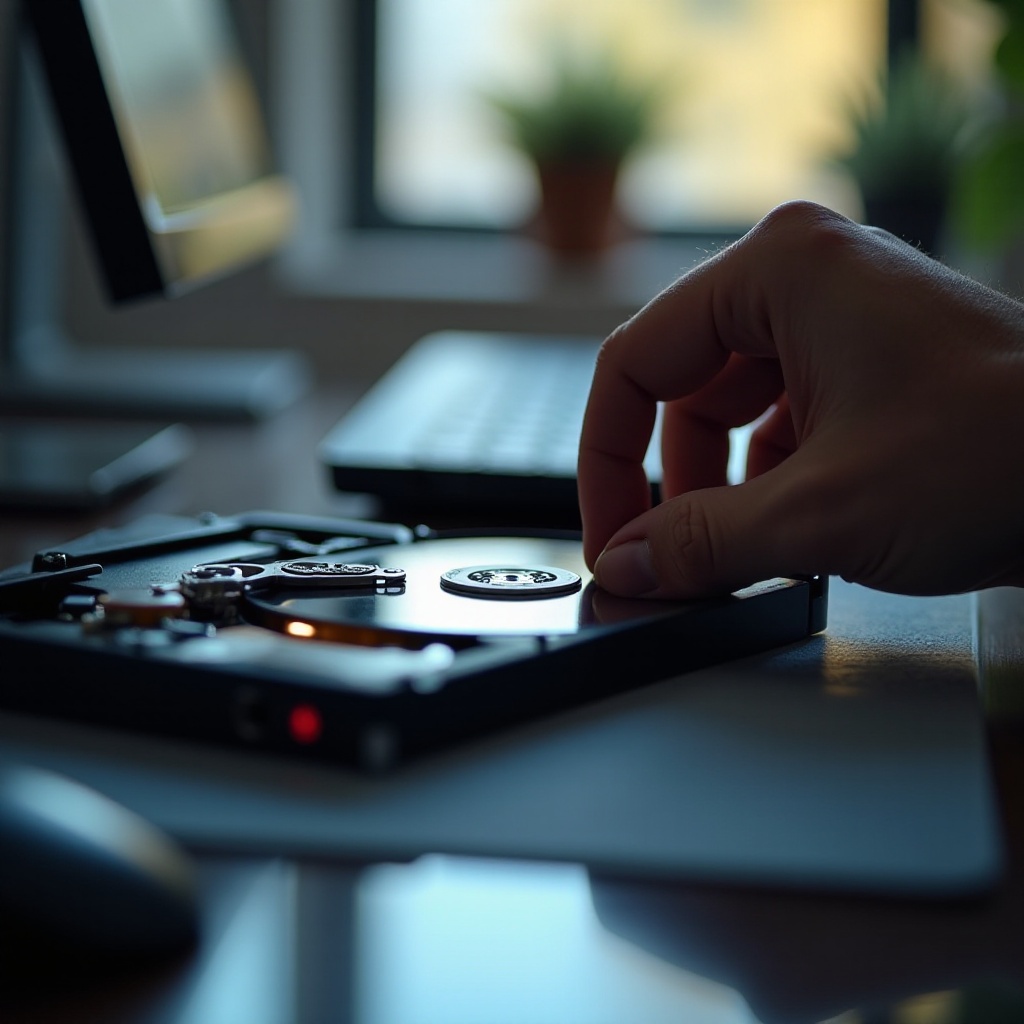
하드 드라이브 제거는 자주 하는 일이 아니지만 특정 상황에서 이 작업이 필요합니다. 컴퓨터를 더 큰 저장 용량으로 업그레이드할 때는 HDD에서 SSD로 전환하여 효율성을 높이는 것이 필요할 수 있습니다. 또는 지속적인 하드웨어 문제를 해결하는 과정에서 다른 설정으로 드라이브를 테스트해야 할 수도 있습니다. 또한, 작동하지 않는 장치를 처리할 때는 드라이브를 제거하여 데이터 복구 또는 안전한 폐기가 가능합니다. 이러한 시나리오에 대한 정보를 알고 있으면 제거 과정을 자신 있게 진행할 수 있습니다.
준비 및 안전 조치
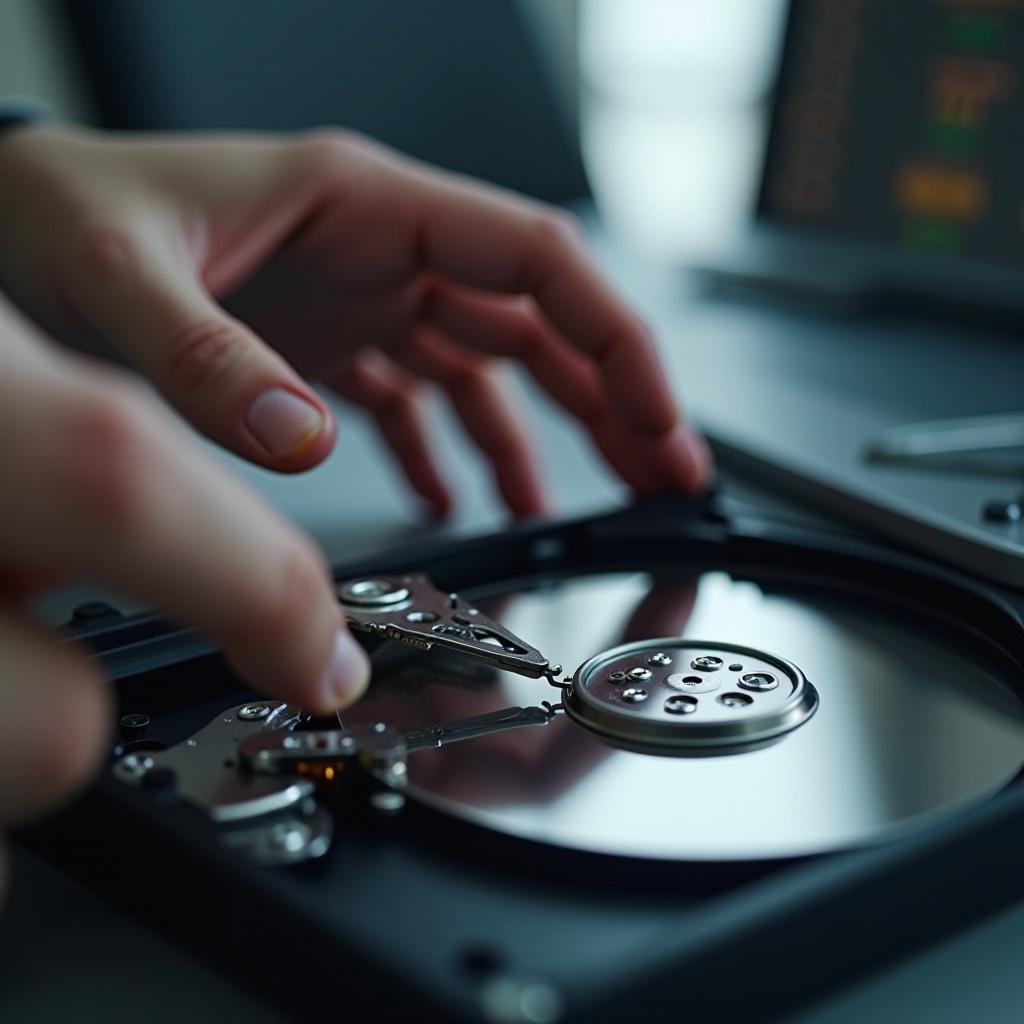
매끄럽고 성공적인 하드 드라이브 제거를 위한 준비가 중요합니다.
작업에 필요한 필수 도구
- 작은 필립스 드라이버
- 정전기 방지 손목 스트랩 (정전기 손상 방지)
- 나사 및 작은 부품을 보관할 용기
중요한 데이터 백업 단계
제거 과정을 시작하기 전에 항상 데이터를 백업하세요. 신뢰할 수 있는 클라우드 서비스나 외장 하드 드라이브를 사용하십시오. 다른 장치에서 백업의 무결성을 확인하십시오.
안전 예방 조치 구현
- 컴퓨터를 완전히 종료하고 전원에서 분리하십시오.
- 정전기 방지 손목 스트랩을 착용하여 정전기 손상을 방지하십시오.
- 먼지와 습기가 없는 깨끗한 장소에서 작업하십시오.
이러한 조치를 준수하면 데이터와 컴퓨터의 하드웨어 구성 요소를 보호할 수 있습니다.
컴퓨터 유형 및 하드 드라이브 형식 이해
해당 작업을 수행할 때 컴퓨터 및 하드 드라이브 유형에 대한 지식이 유용합니다.
데스크탑과 랩탑의 차이점
데스크탑은 하드 드라이브 슬롯에 쉽게 접근할 수 있어 제거 과정을 쉽게 합니다. 반면에 랩탑은 하드 드라이브가 컴팩트한 장착부 안에 있어 추가 분해가 필요할 수 있습니다. 장치 유형을 인식하는 것이 적절한 준비에 중요합니다.
HDD와 SSD의 비교
컴퓨터가 HDD 또는 SSD를 사용하는지 명확히 이해하면 제거 접근 방식을 조정하는 데 도움이 됩니다. HDD는 부피가 크고 기계적으로 작동하며, SSD는 컴팩트하고 전자적입니다. 드라이브 유형을 정확하게 식별하면 정확한 처리에 도움이 됩니다.
하드 드라이브 제거를 위한 자세한 지침
하드 드라이브를 문제 없이 제거하려면 아래에 나열된 단계를 따르십시오.
전원 끄기 및 연결 해제
- 컴퓨터의 전원이 완전히 꺼졌는지 확인하십시오.
- 시스템의 모든 전원 케이블과 벽면 콘센트에서 제거하십시오.
컴퓨터 내부 접근
- 데스크탑의 경우 뒷면의 나사를 제거하고 측면 패널을 열십시오.
- 랩탑의 경우 장치를 뒤집어 하단의 요소를 풀어야 합니다.
- 케이스를 조심스럽게 들어 올려 내부 구성 요소를 노출하십시오.
하드 드라이브 식별 및 분리
- 하드 드라이브를 위치시킵니다. 일반적으로 브래킷이나 전용 슬롯에 있습니다.
- 드라이브와 연결된 모든 케이블을 분리하고 재설치를 위해 그 구성을 기록하십시오.
- 드라이브를 고정하는 브래킷이나 장치의 나사를 풉니다.
- 긍정적인 결과를 위한 각 단계를 주의 깊게 수행하여 시스템에 해를 끼치지 않고 드라이브를 안전하게 제거하십시오.
이 단계를 정확하게 수행함으로써 드라이브를 안전하게 제거하십시오.
제거 후 고려 사항
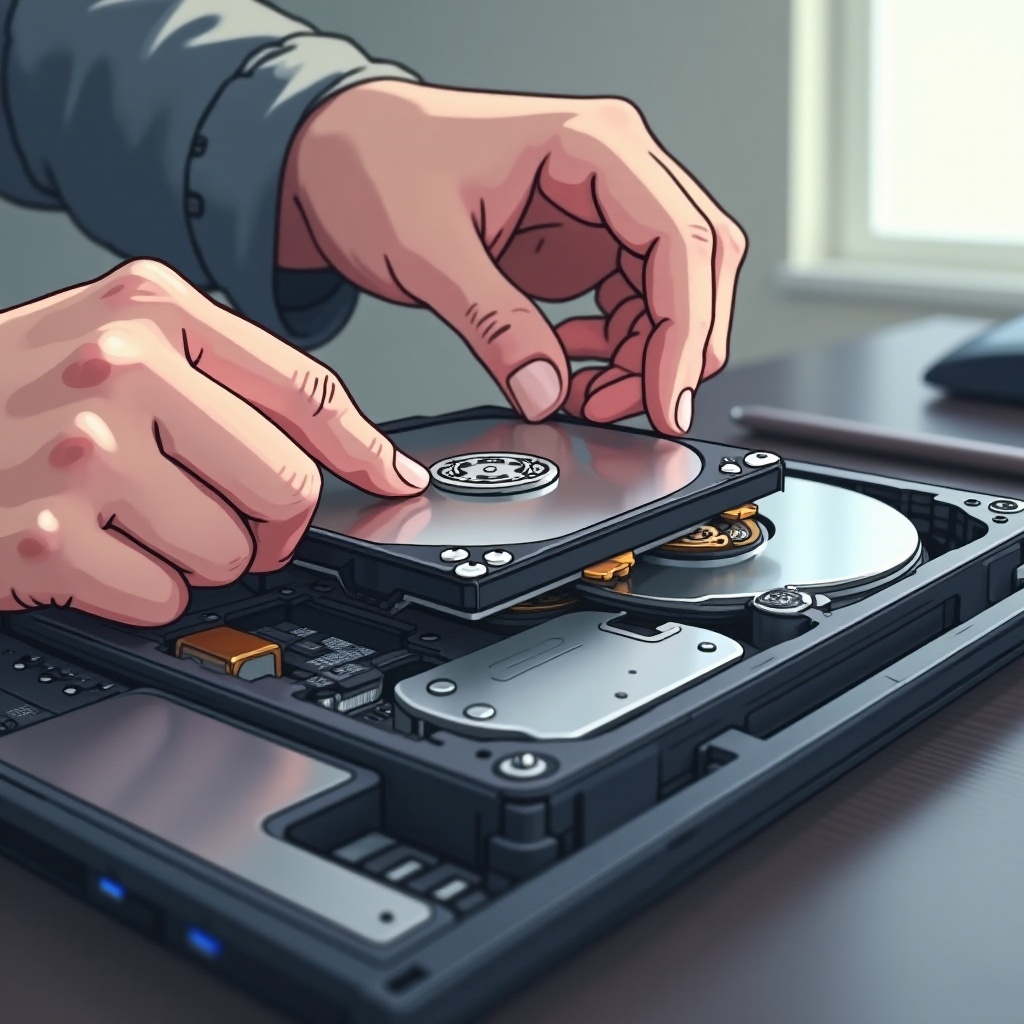
제거가 완료된 후 안전과 준비 상태를 유지하기 위해 다음 요소를 고려하십시오.
하드 드라이브의 안전한 취급 및 보관
안전한 보관을 위해 제거된 하드 드라이브를 정전기 방지 백이나 동일한 보호 장치에 넣으십시오. 여러 드라이브를 관리할 때 혼동을 피하기 위해 적절히 라벨링하십시오.
새 설치를 위한 준비
새 드라이브 설치 전에 크기 및 연결 요구 사항에 중점을 두고 호환성을 확인하십시오. 마운팅 브래킷 및 연결이 장치와 일치하는지 확인하여 교체 과정을 간소화하십시오.
이 단계는 하드 드라이브의 수명을 연장하고 설치나 교체와 같은 후속 조치를 원활하게 만들어 줍니다.
결론
컴퓨터에서 하드 드라이브를 성공적으로 제거하면 업그레이드나 문제 해결 노력을 효과적으로 관리할 수 있습니다. 이 가이드를 따르고 권장되는 안전 프로토콜을 준수함으로써 데이터와 장치가 모두 안전하게 유지됩니다. 새로운 드라이브로 향상하거나 구형 모델에서 데이터를 추출하든, 각각의 단계를 신중하게 수행하면 작업을 성공적으로 완료할 수 있습니다.
자주 묻는 질문
컴퓨터가 새 하드 드라이브를 인식하지 않을 때 어떻게 해야 하나요?
모든 케이블이 올바르게 연결되었는지 확인하고 드라이브가 시스템과 호환되는지 확인하십시오. 새로운 하드웨어를 지원하기 위해 BIOS를 업데이트해야 할 수도 있습니다.
오래된 하드 드라이브를 외장 스토리지로 전환할 수 있나요?
네, 호환 가능한 인클로저나 도킹 스테이션을 사용하여 오래된 내장 드라이브를 외장 스토리지로 전환할 수 있습니다.
오래된 하드 드라이브를 안전하게 폐기하는 방법은 무엇인가요?
개인 데이터를 철저히 삭제하려면 보안 삭제 소프트웨어를 사용하세요. 민감한 데이터를 보호하기 위해 드라이브를 물리적으로 파괴하거나 인증된 시설에서 재활용하는 것이 권장됩니다.