Introductie
Het verbinden van je Google Pixel-koptelefoon met een Thinkpad kan ontmoedigend lijken, maar met de juiste begeleiding wordt het een eenvoudige taak. Of je nu kiest voor een bedrade verbinding of draadloos via Bluetooth, ervoor zorgen dat je apparaten harmonieus werken is cruciaal. Deze gids helpt je om de prestaties van je koptelefoon te maximaliseren, of je nu telefoongesprekken voor werk voert of van muziek geniet in je vrije tijd.
Begrip van Compatibiliteit en Connectiviteitsopties
Om een naadloze verbinding te garanderen, is begrip van compatibiliteit essentieel. Google Pixel-koptelefoons zijn er in twee varianten: bedraad en draadloos (Bluetooth). De beschikbare poorten en Bluetooth-mogelijkheden van je Thinkpad-model bepalen de verbindingopties die je hebt.
-
Soorten Google Pixel-koptelefoons: Identificeer of je een bedrade of draadloze koptelefoon hebt. Bedrade versies verbinden via een standaard audio-aansluiting, terwijl draadloze exemplaren Bluetooth-koppeling vereisen.
-
Thinkpad Modellen en Poort Beschikbaarheid: De meeste Thinkpads zijn uitgerust met standaard koptelefoonaansluitingen. Nieuwere modellen ondersteunen vaak Bluetooth, dus controleer de specificaties van je model om de compatibiliteit te bevestigen.
-
Bluetooth- en Bedrade Verbinding Opties: Bluetooth biedt het voordeel van mobiliteit, terwijl een bedrade verbinding stabiliteit garandeert en batterijproblemen vermijdt.
Als je deze compatibiliteitsfactoren begrijpt, kun je de meest effectieve methode kiezen om je apparaten te verbinden.
Google Pixel-koptelefoon verbinden via Bluetooth
Als je een draadloze koptelefoon hebt, is verbinden via Bluetooth efficiënt en handig. Zo doe je dat:
-
Bluetooth inschakelen op Thinkpad: Zorg er eerst voor dat Bluetooth is ingeschakeld. Toegang tot de Bluetooth-instellingen vanuit het systeemvak of via het Windows-instellingenmenu.
-
Je koptelefoon koppelen: Activeer de koppelmodus op je Google Pixel-koptelefoon. De instructies hiervoor verschillen per model, maar meestal houdt dit in dat je de aan/uit-knop ingedrukt houdt. Zoek je koptelefoon in de lijst met beschikbare apparaten op je Thinkpad en verbind.
-
Bluetooth-problemen oplossen: Als er problemen optreden, probeer dan deze oplossingen:
- Zorg ervoor dat er geen interferentie is van andere draadloze apparaten.
- Houd je koptelefoon binnen een redelijke afstand van de Thinkpad.
- Herstart de Bluetooth-verbinding op je Thinkpad.
Een Bluetooth-verbinding biedt de vrijheid om te bewegen zonder je zorgen te maken over verwarde draden. Als Bluetooth niet aan je behoeften voldoet, overweeg dan een bedrade verbinding.
Gebruik van Bedrade Verbinding met Google Pixel-koptelefoon
Een bedrade verbinding biedt eenvoud en betrouwbaarheid. Zo stel je het in:
-
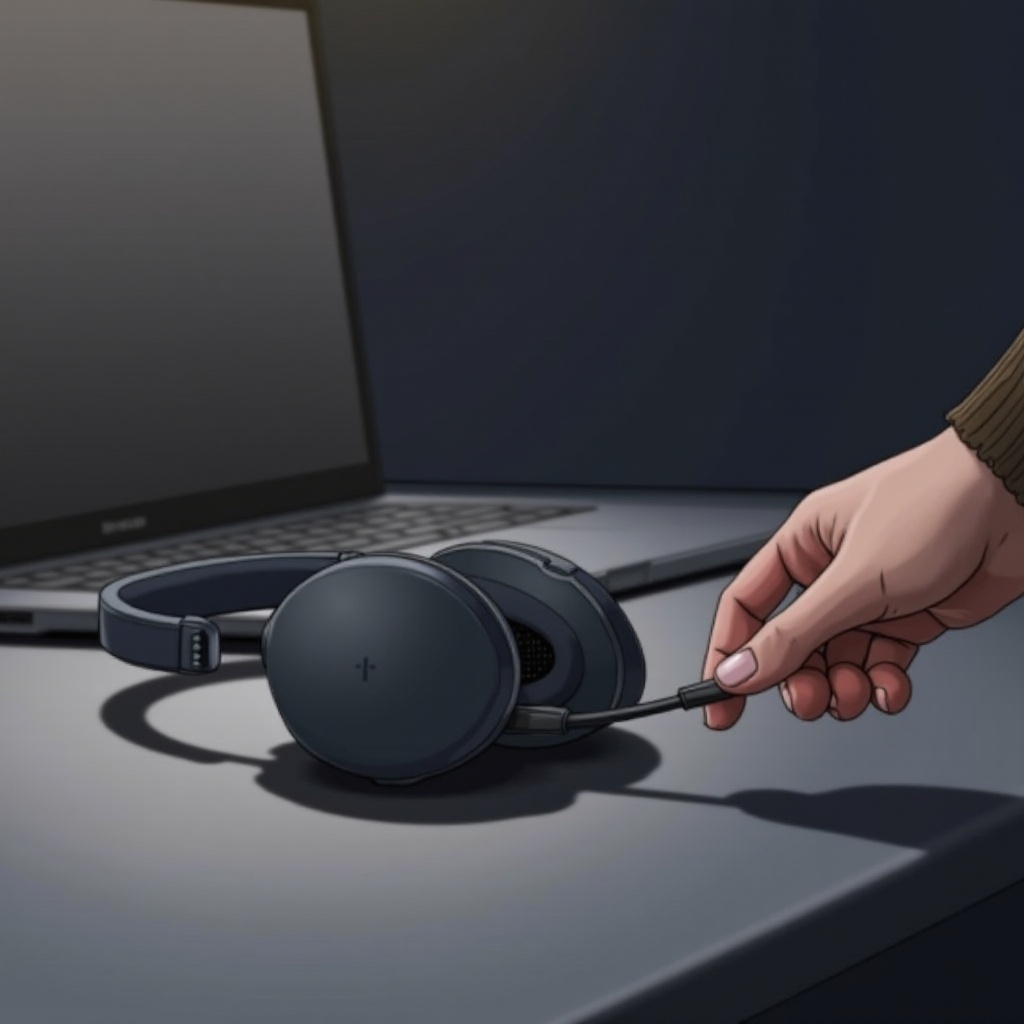
Het vinden van de Koptelefoonaansluiting: Zoek de koptelefoonaansluiting op je Thinkpad, meestal aan de zijkant of voorkant. Steek de koptelefoonstekker stevig in.
-
Zorgen voor een Veilige Verbinding: Zorg ervoor dat de koptelefoonstekker volledig is ingeplugd om onderbrekingen in de verbinding te voorkomen. Een losse verbinding kan resulteren in vervormd geluid of verlies van audio.
-
Audio-interferentie aanpakken: Als je last hebt van statisch geluid of ruis, controleer dan op schade of vuil in de koptelefoonaansluiting. Gebruik indien nodig geschikte adapters om de geluidskwaliteit te verbeteren.
Deze methode zorgt voor continu geluid zonder batterijbeperkingen, perfect voor lange luister- of werksessies.
Audio Kwaliteit Optimaliseren op Thinkpad
Zodra je koptelefoon is verbonden, kan het optimaliseren van de geluidskwaliteit je algehele ervaring verbeteren:
-
Windows Audio-instellingen aanpassen: Toegang tot de geluidsinstellingen op je Thinkpad. Pas het volume en de balans aan volgens je voorkeuren om optimale geluidskwaliteit te bereiken.
-
Geluidsverbetering met Derde Partij Apps: Overweeg om apps te downloaden die de geluidskwaliteit verbeteren door tools zoals equalizers te bieden waarmee je je luisterervaring kunt aanpassen.
-
Equalizer Instellingen voor Beter Geluid: Gebruik de beschikbare equalizer-instellingen om aspecten van het geluid zoals bas en hoge tonen te verfijnen naar je smaak. Deze aanpassing leidt tot een rijkere audio-ervaring die is afgestemd op je voorkeuren.
Met kwaliteitsinstellingen levert de koptelefoon de best mogelijke prestaties voor alle audio-inhoud.
Veelvoorkomende Verbinding Problemen Oplossen
Zelfs met zorgvuldige installatie kun je verbindingsproblemen tegenkomen. Hier zijn oplossingen voor veelvoorkomende problemen:
-
Bluetooth-verbinding Problemen: Zorg ervoor dat er geen fysieke obstakels zijn tussen de koptelefoon en de Thinkpad. Als problemen aanhouden, verwijder het apparaat uit de koppelingslijst en koppel de apparaten opnieuw.
-
Bedrade Verbinding Problemen: Als het geluid schokkerig of ontbrekend is, inspecteer dan de koptelefoonaansluiting op vuil. Probeer de audiokabel te vervangen als de problemen blijven bestaan.
-
Audio Drivers bijwerken op Thinkpad: Verouderde drivers kunnen audio problemen veroorzaken. Werk regelmatig de geluidsdrivers van je apparaat bij via het apparaatbeheer om compatibiliteit te garanderen en problemen op te lossen.
Het aanpakken van deze potentiële problemen garandeert dat je koptelefoonverbinding stabiel en betrouwbaar blijft.
Conclusie
Het beheersen van de verbinding tussen je Google Pixel-koptelefoon en Thinkpad verbetert zowel productiviteit als vrijetijdservaringen. Door compatibiliteit te garanderen, geschikte verbinding manieren te kiezen en je apparaten te onderhouden, kun je genieten van superieure geluidskwaliteit, waar je ook bent.
Veelgestelde Vragen
Hoe reset ik mijn Google Pixel-hoofdtelefoon?
Meestal kunt u uw hoofdtelefoon resetten door de aan-uitknop ingedrukt te houden of de specifieke instructies in de gebruikershandleiding te volgen.
Wat moet ik doen als mijn Thinkpad mijn hoofdtelefoon niet detecteert?
Herstart beide apparaten en probeer opnieuw te koppelen. Controleer de Bluetooth-instellingen of verbindingsstatus en update uw audiostuurprogramma’s.
Kan ik meerdere Bluetooth-apparaten tegelijkertijd op mijn Thinkpad aansluiten?
Ja, maar slechts enkele Thinkpad-modellen ondersteunen meerdere gelijktijdige Bluetooth-verbindingen. Raadpleeg de producthandleiding voor meer informatie.