Inleiding
Problemen met de koptelefoonaansluiting op je pc kunnen zowel de productiviteit als de vrije tijd verstoren, wat een laag frustratie aan je dag toevoegt. Het onvermogen om naar je favoriete muziek te luisteren, deel te nemen aan virtuele vergaderingen of video’s in vrede te bekijken, kan dagelijkse taken belemmeren. Maar maak je geen zorgen, je bent niet de enige, en deze gedetailleerde gids is hier om oplossingen te bieden! We leiden je door een reeks potentiële oorzaken en praktische oplossingen. Door deze gids te volgen, los je niet alleen het probleem op, maar leer je ook preventieve maatregelen om in de toekomst een soepele audio-ervaring te garanderen.
De basis begrijpen: Waarom je koptelefoonaansluiting mogelijk niet werkt
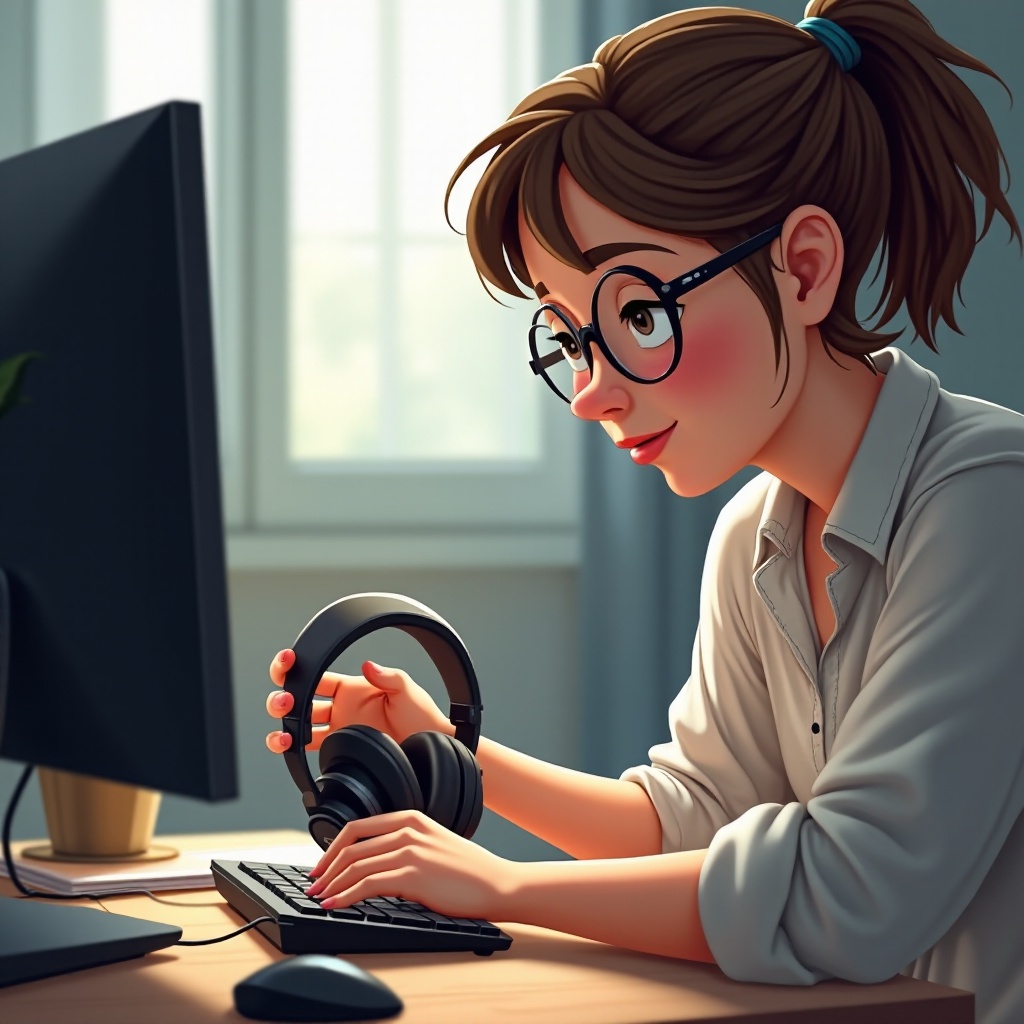
Wanneer de koptelefoonaansluiting van je pc niet meer werkt, kunnen verschillende factoren verantwoordelijk zijn. Fysieke schade, vaak veroorzaakt door stof of een losse verbinding, is een veelvoorkomend probleem. Alternatief kunnen verkeerd geconfigureerde geluidsinstellingen ervoor zorgen dat je koptelefoon niet correct functioneert. Bovendien kunnen verouderde of corrupte audiostuurprogramma’s de communicatie tussen je pc en koptelefoons verstoren. Het begrijpen van deze basisproblemen is essentieel voor effectieve probleemoplossing en oplossingen.
Voordat je meer complexe oplossingen gaat onderzoeken, begin je met het controleren op fysieke obstakels of schade in de buurt van de koptelefoonaansluiting. Zorg er vervolgens voor dat de geluidsinstellingen van je pc correct zijn geconfigureerd. Miscommunicatie door verouderde stuurprogramma’s veroorzaakt vaak softwareproblemen die de audiofunctionaliteit belemmeren.

Stapsgewijze probleemoplossingsgids
Om systematisch mogelijke problemen met je koptelefoonaansluiting aan te pakken en op te lossen, volg je deze uitgebreide stappen:
Controleren van fysieke verbindingen
- Zorg ervoor dat je koptelefoon stevig in de koptelefoonaansluiting is aangesloten.
- Inspecteer de aansluiting op vuil of fysieke schade en verwijder eventuele obstakels voorzichtig.
Audio testen op verschillende apparaten
- Probeer je koptelefoon met een ander apparaat, zoals een smartphone of tablet, om te bepalen of het probleem bij de koptelefoon ligt.
- Gebruik een andere set koptelefoons op je pc om te kijken of het probleem van de aansluiting zelf is.
Controleren van geluidsinstellingen in het besturingssysteem
- Open de geluidsinstellingen op je pc door met de rechtermuisknop op het geluidsicoon in de taakbalk te klikken en ‘Geluidsinstellingen openen’ te selecteren.
- Zorg ervoor dat je koptelefoon is geselecteerd als afspeelapparaat.
- Zet demp-instellingen uit en test de audio-uitgang.
Na deze basiscontroles, als je probleem aanhoudt, is het misschien tijd om mogelijke software- en stuurprogramma-problemen te onderzoeken.
Oplossen van software- en stuurprogramma-problemen
Als fysieke controles het probleem niet oplossen, wordt het belangrijk om je te concentreren op software- en stuurprogramma-problemen. Deze componenten zijn essentieel voor effectieve communicatie tussen je besturingssysteem en hardware.
Updaten of herinstalleren van audiostuurprogramma’s
- Open ‘Apparaatbeheer’ via de zoekfunctie van het Startmenu.
- Navigeer naar het gedeelte ‘Geluids-, video- en spelbesturingen’.
- Klik met de rechtermuisknop op je audioapparaat en kies ‘Stuurprogramma bijwerken’.
- Als bijwerken niet effectief is, selecteer ‘Apparaat verwijderen’ en start je pc opnieuw op om het besturingssysteem de stuurprogramma’s opnieuw te laten installeren.
Gebruik van ingebouwde probleemoplossingshulpprogramma’s
- Ga naar ‘Instellingen,’ kies ‘Update & beveiliging,’ en vervolgens ‘Probleemoplossen’.
- Voer de ‘Audio afspelen’ probleemoplosser uit om audioproblemen automatisch te detecteren en mogelijk op te lossen.
Het oplossen van stuurprogramma-problemen en het gebruik van probleemoplossingshulpprogramma’s zullen waarschijnlijk de geluidsfunctionaliteit herstellen. Als deze stappen niet slagen, zijn mogelijk geavanceerde hardwareoplossingen nodig.
Geavanceerde hardwarecontroles en oplossingen
Als basisoplossingen tekortschieten, kan verder onderzoek naar hardwareoplossingen helpen bij het aanpakken van meer verborgen problemen. Verdiep je verder in de interne processen van je pc.
Inspecteren van interne verbindingen en componenten
- Schakel je pc uit en koppel hem los van de stroombron.
- Open de behuizing van de CPU om visueel verbindingen rond de geluidskaart te inspecteren op losse draden of schade.
Overwegen van externe audio-apparaten
- Overweeg het gebruik van externe geluidskaarten of USB-audio-opties om defecte interne audio-poorten te omzeilen.
- Deze externe apparaten bieden vaak verbeterde geluidskwaliteit en kunnen onmiddellijke verlichting bieden van interne hardwareproblemen.
Deze geavanceerde strategieën zorgen voor een uitgebreide controle van de audiosystemen van je pc, waardoor je hardwareproblemen effectief kunt identificeren en corrigeren.
Preventieve maatregelen voor toekomstige problemen
Zorg ervoor dat je minder snel problemen met de koptelefoonaansluiting ervaart door preventieve maatregelen te nemen gericht op zowel je audiohardware als software.
Regelmatig systeemonderhoud
- Reinig regelmatig je koptelefoonaansluiting om stofophoping te voorkomen en een stabiele verbinding te behouden.
Software up-to-date houden
- Update regelmatig de stuurprogramma’s en het besturingssysteem van je pc om software-geïnduceerde audioproblemen te minimaliseren.
Deze preventieve acties ondersteunen zowel de levensduur van je hardware als de optimale prestaties van je software, waardoor het risico op toekomstige storingen wordt verminderd.
Conclusie
Probleemoplossing van een niet-functionerende koptelefoonaansluiting op je pc houdt een gedetailleerd onderzoek in naar zowel software- als hardwareoplossingen. Met ijverige inspanning en aandacht voor detail zullen de stappen in deze gids je uitrusten om onverwachte problemen op te lossen en preventieve maatregelen te ontwikkelen voor langdurig luisterplezier. Wees geduldig en volhardend gedurende het hele proces, en je hebt misschien geen professionele interventie nodig om een succesvol resultaat te bereiken!
Veelgestelde Vragen
Waarom detecteert mijn PC mijn koptelefoon niet?
Uw PC detecteert mogelijk geen koptelefoon vanwege poortschade, onjuiste instellingen of problemen met de stuurprogramma’s. Controleer de verbindingen, bevestig de instellingen en werk de stuurprogramma’s bij.
Hoe kan ik mijn audio-instellingen op Windows resetten?
Ga naar ‘Instellingen’ > ‘Systeem’ > ‘Geluid’, en reset vervolgens onder ‘Geavanceerde geluidsopties’ de audio-instellingen om de standaardwaarden te herstellen.
Moet ik professionele reparatiediensten overwegen als basisproblemen niet werken?
Als alle probleemoplossingspogingen mislukken, overweeg dan professionele reparatiediensten om verdere schade te voorkomen.