Inleiding
Een computerscherm dat hardnekkig blijft hangen in de energiebesparende modus kan een frustrerende ervaring zijn, die aanzienlijke onderbrekingen in de productiviteit veroorzaakt. De meeste gebruikers grijpen snel naar noodoplossingen, maar het begrijpen van de onderliggende oorzaak is cruciaal voor een effectieve oplossing. Deze gids pakt de veelvoorkomende boosdoeners achter dit probleem aan en presenteert duidelijke, uitvoerbare oplossingen om de functionaliteit van uw scherm te herstellen. Of u nu werkt op Windows of MacOS, te maken heeft met verouderde drivers of defecte hardware, u vindt oplossingen om het probleem effectief aan te pakken. En als alle strategieën falen, bespreken we ook wanneer u mogelijk deskundig advies nodig heeft.
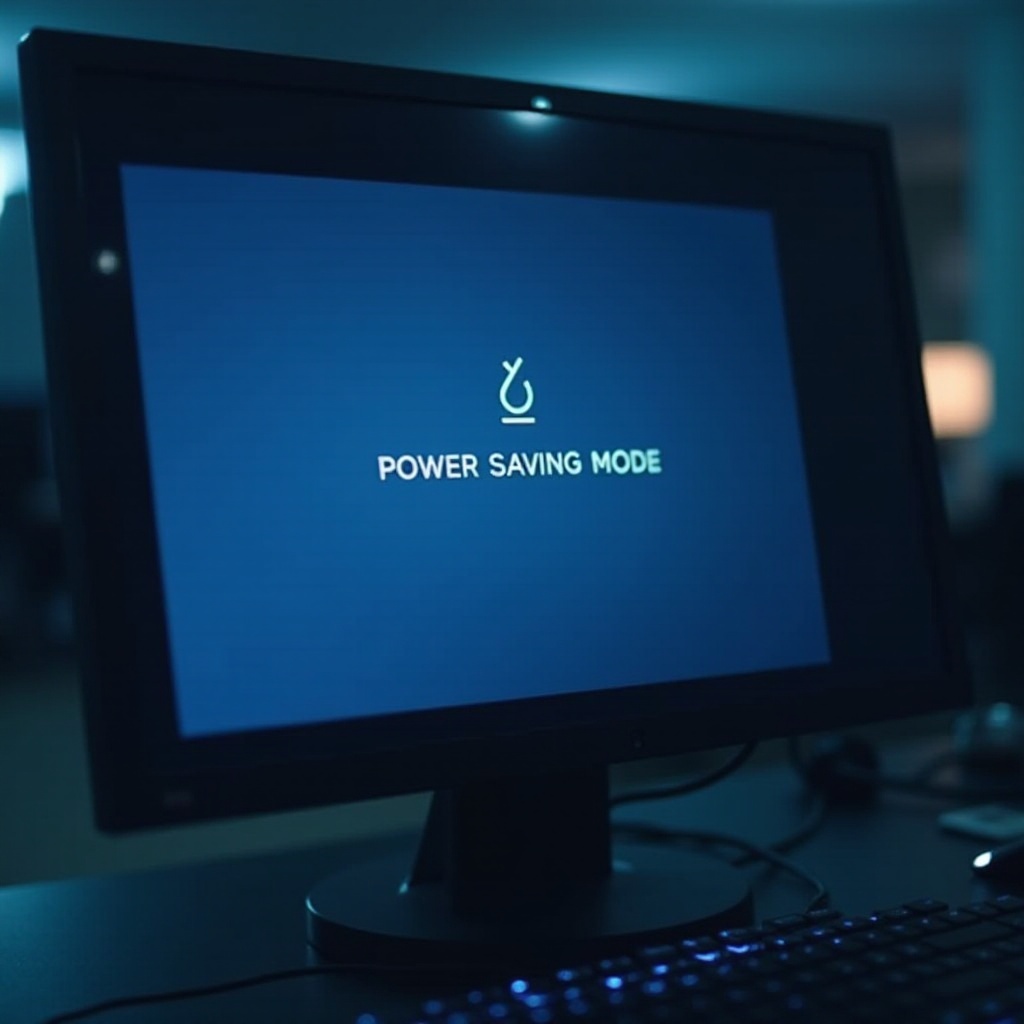
Het Mechanisme van de Energiebesparende Modus Begrijpen
De energiebesparende modus is een energiezuinige functie die is ontworpen om het elektriciteitsverbruik te minimaliseren door de monitor in een laag stroomverbruik te plaatsen wanneer deze niet actief wordt gebruikt. Aanwezig in de meeste moderne computersystemen, helpt dit mechanisme energieverbruik te beheren door het scherm te dimmen of uit te schakelen na perioden van inactiviteit. Het verlengt niet alleen de levensduur van uw monitor, maar vermindert ook energiekosten. Wanneer deze functie echter onvoorspelbaar werkt, kan het uw scherm niet-reagerend maken wanneer u probeert uw werk te hervatten.
Veelvoorkomende Oorzaken van Problemen met de Energiebesparende Modus Identificeren
Er zijn verschillende potentiële redenen waarom een computerscherm in de energiebesparende modus blijft hangen. Onjuiste instellingen of onbedoelde gebruikersfouten kunnen uw monitor in deze staat vastzetten. Bovendien kunnen defecte kabels of stroomvoorzieningen de communicatie tussen uw computer en monitor onderbreken. Verouderde drivers zijn een andere veelvoorkomende boosdoener, omdat ze mogelijk niet in staat zijn om weergavefuncties adequaat te ondersteunen. Het identificeren van de specifieke oorzaak van het probleem zorgt ervoor dat u de meest efficiënte oplossing kunt implementeren.
Basis Oplossingstechnieken
Wanneer u wordt geconfronteerd met een scherm dat in de energiebesparende modus blijft steken, kunt u beginnen met fundamentele oplossingstechnieken.
- Kabels en Verbindingen Controleren
- Zorg ervoor dat alle kabels stevig zijn aangesloten op zowel de computer als de monitor.
-
Gebruik alternatieve kabels als ze beschikbaar zijn om schade of gebreken uit te sluiten.
-
Stroomvoorziening en Bronnen Verifiëren
- Zorg ervoor dat de stroomvoorziening operationeel is en het stopcontact goed werkt.
- Onderzoek eventuele stekkerdozen of overspanningsbeveiligingen op potentiële problemen.
Deze voorlopige stappen kunnen het probleem oplossen of aangeven of extra interventies nodig zijn.
Voedingsinstellingen Afstemmen in Verschillende Besturingssystemen
Als initiële probleemoplossing geen resultaten oplevert, overweeg dan om de voedingsinstellingen van uw systeem aan te passen.
- Windows Instellingen Wijzigen
- Navigeer naar Configuratiescherm > Energieopties om uw instellingen te bekijken en te wijzigen.
-
Zorg ervoor dat er geen conflicterende instellingen zijn die ervoor zorgen dat de monitor in de energiebesparende modus wordt vergrendeld.
-
MacOS Energy Saver Configureren
- Open Systeemvoorkeuren > Energiestand om de instellingen te bekijken en aan te passen.
- Wijzig de slaappreferenties om ervoor te zorgen dat uw monitor wakker wordt zoals verwacht.
Het corrigeren van deze instellingen kan bijdragen aan betere systeemstabiliteit en functionaliteit.
Drivers en Systeemsoftware Bijwerken
Regelmatige software-updates kunnen problemen met de energiebesparende modus verhelpen, vooral wanneer verouderde drivers de oorzaak van het probleem zijn.
- Besturingssysteemupdates
-
Controleer op updates via Windows Update of macOS Software-update en installeer eventuele beschikbare updates.
-
Grafische Kaart Drivers Updaten
- Gebruik Apparaatbeheer (Windows) of Systeeminformatie (Mac) om de driverstatus te beoordelen en bezoek de website van de fabrikant voor de laatste updates.
Door uw drivers up-to-date te houden, verbetert u de compatibiliteit van uw systeem en vermindert u de kans op weergaveproblemen.
Hardware op Problemen Inspecteren
Als het probleem aanhoudt, kan een grondigere hardware-inspectie nodig zijn.
- De Monitor en Kabels Testen
- Probeer uw monitor op een andere computer aan te sluiten om de functionaliteit te verifiëren.
-
Vervang kabels om deze als bron van verbinding problemen uit te sluiten.
-
De Grafische Kaart en Andere Hardware Evalueren
- Onderzoek componenten binnen de computer op losse verbindingen of fysieke schade.
- Overweeg elke component afzonderlijk te testen om eventuele defecte onderdelen te identificeren.
Een grondige hardwarecontrole kan verborgen problemen onthullen die de prestaties van uw monitor beïnvloeden.
Geavanceerde Probleemoplossingsprocedures
Als alles mislukt, ga dan dieper in op geavanceerde diagnostiek en aanpassingsmethoden.
- BIOS en Firmware Wijzigen
- Toegang tot BIOS-instellingen om ervoor te zorgen dat alle configuraties correct zijn uitgelijnd.
-
Verken online bronnen voor firmware-updates die van toepassing zijn op uw hardware.
-
Mogelijke Hardware Falen Evalueren
- Na uitputting van softwarematige oplossingen, overweeg de mogelijkheid van hardwarefalen.
- Defecte grafische kaarten of monitors moeten mogelijk volledig worden vervangen.
Deze geavanceerde stappen gaan dieper in op aanhoudende problemen en helpen bij het identificeren van het kernprobleem.
Beslissen Wanneer Professionele Hulp te Zoeken
Als probleemoplossing niet effectief blijkt te zijn, is het misschien tijd om professionele hulp te zoeken. Mocht hardware-inspectie en aanpassingen geen verbetering bieden, dan kan het contacteren van een technicus een definitieve diagnose en oplossing bieden. Het raadplegen van experts kan tijd besparen en verdere schade door verkeerde diagnose voorkomen.
Conclusie
Een computerscherm dat hardnekkig vast blijft zitten in de energiebesparende modus kan vaak het resultaat zijn van problemen gerelateerd aan voedingsinstellingen, verouderde software of defecte hardware. Door deze mogelijke bijdragende factoren te begrijpen en aan te pakken, kunt u weer controle over uw weergave krijgen. Of door systeemaanpassingen, driver updates of hardware-inspecties, deze gids is bedoeld om de volledige functionaliteit van uw monitor met minimale moeite te herstellen. Als problemen aanhouden, aarzel dan niet om professionele ondersteuning in te schakelen.
Veelgestelde Vragen
Veelgestelde Vragen
Hoe reset ik de energie-instellingen op mijn computer?
Reset energie-instellingen door standaard schema’s te selecteren in Configuratiescherm (Windows) of Systeemvoorkeuren (Mac).
Wat moet ik doen als het bijwerken van stuurprogramma’s het probleem niet oplost?
Overweeg hardware te inspecteren, stroomverbindingen te controleren of systeeminstellingen aan te passen.
Kan een defecte voeding ervoor zorgen dat de monitor vastloopt in energiebesparingsmodus?
Ja, een onregelmatige voeding kan voorkomen dat de monitor de energiebesparingsmodus verlaat, dus inspecteer de stroombronnen grondig.