บทนำ
การทำให้คอมพิวเตอร์ของคุณทำงานอย่างมีประสิทธิภาพไม่ได้ต้องอัพเดทซอฟต์แวร์เป็นประจำเท่านั้น การตรวจสอบการใช้พลังงานของคอมพิวเตอร์สามารถให้ข้อมูลเชิงลึกเกี่ยวกับประสิทธิภาพของมัน ช่วยระบุทรัพยากรที่ไม่ได้ใช้ ลดค่าไฟฟ้า และยืดอายุการใช้งาน Windows 10 มาพร้อมกับเครื่องมือหลายตัวในการประเมินการใช้พลังงาน แต่ว่าผู้ใช้จำนวนมากยังไม่ทราบถึงคุณลักษณะที่ซ่อนอยู่เหล่านี้
ทำความเข้าใจเรื่องการใช้พลังงานของคอมพิวเตอร์
การใช้พลังงานของคอมพิวเตอร์หมายถึงพลังงานทั้งหมดที่จำเป็นในการทำงานของทุกองค์ประกอบภายในคอมพิวเตอร์ของคุณ รวมถึง CPU, GPU, หน่วยความจำ และอุปกรณ์เสริมที่ต่อหาแต่ละส่วนเหล่านี้มีส่วนในการใช้พลังงานโดยรวมอย่างแตกต่างกันไป ขึ้นกับความจุและความเข้มข้นของงาน การเล่นเกมหรือการตัดต่อวิดีโอสามารถเพิ่มการใช้พลังงานได้อย่างมาก
การเรียนรู้ว่าคอมพิวเตอร์ของคุณใช้พลังงานเท่าไรไม่เพียงสามารถเพิ่มประสิทธิภาพพลังงานได้เท่านั้น แต่ยังให้ข้อมูลว่าเป็นไปได้ว่าต้องอัพเกรด การใช้พลังงานอย่างมีประสิทธิภาพช่วยลดรอยฝ่ามือคาร์บอนในสิ่งแวดล้อมด้วย
การใช้งานเครื่องมือพื้นฐานใน Windows 10
Windows 10 มีโปรแกรมยูทิลิตี้มาในตัวเพื่อช่วยผู้ใช้ในการติดตามและทำความเข้าใจกับการใช้พลังงานของคอมพิวเตอร์โดยไม่ต้องพึ่งพาซอฟต์แวร์ภายนอก
เครื่องมือบรรทัดคำสั่ง Powercfg
เริ่มต้นด้วยการใช้งานพื้นฐาน เครื่องมือ Powercfg มีวิธีการที่ง่าย:
- เปิด Command Prompt ด้วยสิทธิ์ของผู้ดูแลระบบ
- ใส่
powercfg /energyแล้วกด Enter - ให้ระบบทำการวิเคราะห์ประมาณ 60 วินาที
- เมื่อเสร็จสิ้น จะมีการสร้างรายงาน (
energy-report.html) และจัดเก็บในไดเรกทอรีWindows\system32ไฟล์นี้สามารถเปิดในเว็บเบราว์เซอร์เพื่อดูผลลัพธ์ที่ครบถ้วน
เครื่องมือ Powercfg ให้ข้อมูลพื้นฐาน เหมาะสำหรับการระบุความไม่เกิดทำให้เกิดประสิทธิภาพ
Performance Monitor
อีกตัวเลือกหนึ่งคือ Performance Monitor:
- กด
Windows + Rเพื่อเปิดหน้าต่าง Run ใส่perfmonแล้วกด Enter - ในส่วนของ Performance Monitor ภายใต้ ‘Monitoring Tools’ คุณสามารถเพิ่มตัววัดต่างๆ ที่เกี่ยวข้องกับพลังงาน เช่น
% Processor Timeและการใช้หน่วยความจำ - ปรับดูตัวชี้วัดเหล่านี้เพื่อสังเกตการใช้งานที่พุ่งสูงขณะทำภารกิจต่าง ๆ
เครื่องมือพื้นฐานเหล่านี้เป็นจุดเริ่มต้นที่ดีในการทำความเข้าใจการใช้พลังงาน
การใช้ซอฟต์แวร์จากบุคคลภายนอก
แม้ว่าเครื่องมือพื้นฐานใน Windows จะให้ภาพรวมเบื้องต้น ซอฟต์แวร์จากบุคคลภายนอกสามารถให้ข้อมูลที่ละเอียดและเห็นภาพได้ง่ายกว่า
ภาพรวมของเครื่องมือยอดนิยม
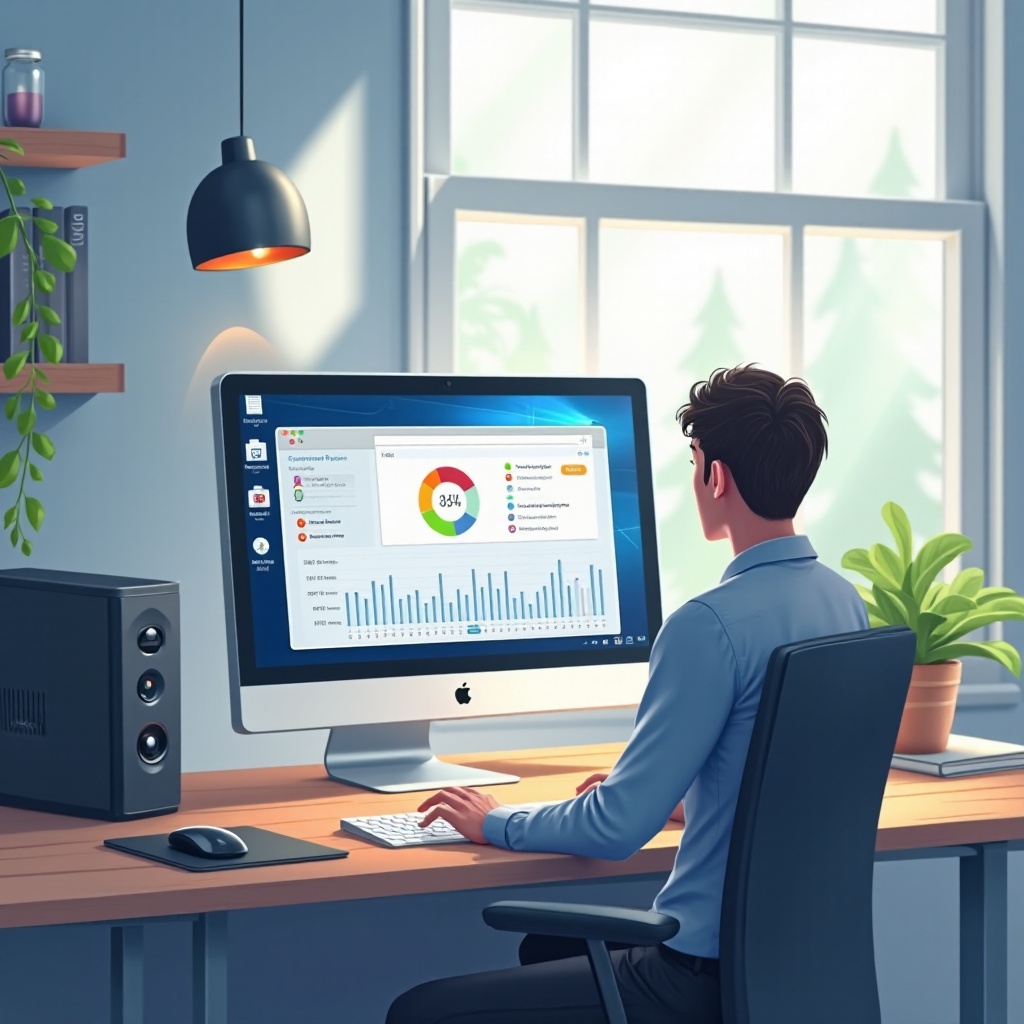
มีซอฟต์แวร์จากบุคคลภายนอกหลายตัวที่เป็นที่รู้จักกันดีเรื่องความสามารถการติดตามพลังงาน เช่น HWMonitor, Open Hardware Monitor และ CoreTemp แอปพลิเคชันเหล่านี้อนุญาตให้ผู้ใช้แบ่งพลังงานตามองค์ประกอบเพื่อข้อมูลเชิงลึกมากขึ้น
ขั้นตอนการใช้เครื่องมือที่แนะนำ
ในการเริ่มต้นกับ HWMonitor ให้ทำตามขั้นตอนดังนี้:
- ดาวน์โหลดและติดตั้ง HWMonitor จากแหล่งข้อมูลที่เชื่อถือได้
- เปิดแอปพลิเคชัน มันจะตรวจจับและแสดงการอ่านค่าแรงดันไฟฟ้า อุณหภูมิ และการใช้พลังงานโดยอัตโนมัติ
- รีวิวการอ่านค่าของแต่ละองค์ประกอบเพื่อประเมินการใช้พลังงาน
- ใช้ข้อมูลย้อนหลังเพื่อติดตามและวิเคราะห์แนวโน้มประสิทธิภาพ
การแยกรายละเอียดช่วยในการจัดการพลังงานที่ตรงเป้าหมายขึ้นอยู่กับการใช้ส่วนประกอบ
โซลูชั่นด้านฮาร์ดแวร์ในการติดตามการใช้พลังงาน
การพึ่งพาซอฟต์แวร์เพียงอย่างเดียวบางครั้งอาจไม่ให้อัตราความแม่นย่ำนั้นที่ต้องการ โซลูชั่นด้านฮาร์ดแวร์ให้ความถูกต้องอีกชั้นหนึ่งและเปิดใช้งานการติดตามระยะยาว
แนะนำปลั๊กสมาร์ทและเครื่องวัด
ปลั๊กและเครื่องวัดสมาร์ทให้การติดตามพลังงานในเวลาจริง ซึ่งเป็นทางเลือกที่ดีกว่าสำหรับการรวบรวมข้อมูลพลังงานที่แท้จริง เหล่านี้จะถูกวางระหว่างเต้ารับกำแพงและสายไฟของพีซีของคุณให้ข้อมูลเชิงลึกเกี่ยวกับปริมาณพลังงานที่การตั้งค่าของคุณใช้
โซลูชั่นด้านฮาร์ดแวร์เช่นนี้สามารถให้ข้อมูลเชิงรูปธรรม ซึ่งเมื่อเปรียบเทียบกับการวัดซอฟต์แวร์ให้ความเข้าใจอย่างครอบคลุม
การติดตั้งการติดตามที่ใช้ฮาร์ดแวร์
- เลือกปลั๊กสมาร์ทหรือเครื่องวัดพลังงานที่รองรับพีซี
- เชื่อมต่อพีซีเข้ากับอุปกรณ์โดยตรง เพื่อเปิดการติดตามพลังงาน
- ใช้แอปหรืออินเทอร์เฟซผู้ใช้ใด ๆ ที่ผู้ผลิตให้มาเพื่อสังเกตการใช้พลังงานในเวลาจริง
- เปรียบเทียบข้อมูลนี้กับผลการติดตามซอฟต์แวร์เพื่อให้มั่นใจในวิเคราะห์ที่ครอบคลุม
การวิเคราะห์ข้อมูลการใช้พลังงาน
เมื่อคุณได้รวบรวมข้อมูลเพียงพอ การวิเคราะห์ข้อมูลกลายเป็นสิ่งสำคัญในการเข้าใจความต้องการพลังงานของพีซีของคุณ ค้นหาลวดลายหรือกระแสพลังงานที่สูงเกินขนาดระหว่างการทำงานต่าง ๆ ตัวอย่างเช่น การใช้พลังงานที่เพิ่มขึ้นขณะเล่นเกมบ่งชี้ว่ามีโหลดสูงบน GPU ขณะการใช้พลังงานที่ไม่คาดคิดระหว่างช่วงเวลาที่ไม่มีใช้งานอาจชี้ให้เห็นแอปพลิเคชันพื้นหลังที่ไม่จำเป็น
เคล็ดลับในการเพิ่มประสิทธิภาพการใช้พลังงาน
หลังจากที่มีข้อมูลเชิงลึกเกี่ยวกับการใช้พลังงานของพีซีของคุณ คุณสามารถเริ่มทำการตัดสินใจอย่างชาญฉลาดในการเพิ่มประสิทธิภาพ
การปรับแต่งซอฟต์แวร์เพื่อประสิทธิภาพ
- ลดแอปพลิเคชันที่เริ่มต้นขึ้น
- ใช้โหมดประหยัดพลังงานที่มีอยู่ใน Windows
- ปิดกระบวนการพื้นหลังที่ไม่จำเป็นเพื่อประหยัดพลังงาน
การอัพเกรดฮาร์ดแวร์
- เลือกซื้อแหล่งจ่ายพลังงานที่มีประสิทธิภาพ
- พิจารณาที่จะอัพเกรด HDDs เป็น SSDs
- ลงทุนในส่วนประกอบที่มีประสิทธิภาพในการใช้พลังงานที่ต่ำกว่า
การดำเนินการตามขั้นตอนเหล่านี้สามารถลดการใช้พลังงานของพีซีของคุณและช่วยเพิ่มประสิทธิภาพในการทำงานได้อย่างมีนัยสำคัญ
สรุป
การตรวจสอบการใช้พลังงานบนคอมพิวเตอร์ Windows 10 ไม่จำเป็นต้องเป็นงานที่น่ากลัว ไม่ว่าจะผ่านเครื่องมือในตัว ซอฟต์แวร์จากบุคคลภายนอก หรือวิธีการทางฮาร์ดแวร์ ผู้ใช้สามารถได้รับข้อมูลเชิงลึกเกี่ยวกับการใช้พลังงานของตน การใช้กลยุทธ์การเพิ่มประสิทธิภาพที่กล่าวถึงสามารถนำไปสู่การพัฒนาที่เห็นได้ชัดในประสิทธิภาพและความคุ้มค่าของต้นทุน
คำถามที่พบบ่อย
เครื่องมือการตรวจสอบพลังงานของ Windows 10 มีความแม่นยำแค่ไหน?
เครื่องมือที่มีอยู่ในตัวมีประโยชน์สำหรับข้อมูลเชิงลึกทั่วไปแต่ อาจขาดความแม่นยำที่มีอยู่ในแอปพลิเคชันจากผู้พัฒนาภายนอกหรือวิธีการทางฮาร์ดแวร์
การตรวจสอบการใช้พลังงานสามารถช่วยลดค่าไฟฟ้าได้หรือไม่?
สามารถทำได้โดยการระบุและเพิ่มประสิทธิภาพการใช้พลังงาน จะสามารถประหยัดค่าไฟฟ้าได้อย่างมีนัยสำคัญ
วิธีที่ดีที่สุดสำหรับการอ่านค่าพลังงานที่แม่นยำสูงคืออะไร?
การรวมซอฟต์แวร์จากผู้พัฒนาภายนอกกับการตรวจสอบทางฮาร์ดแวร์ให้ข้อมูลเชิงลึกการใช้พลังงานที่ครอบคลุมและแม่นยำที่สุด