การแนะนำ
การถอดฮาร์ดไดรฟ์อาจดูน่ากลัวในตอนแรก โดยเฉพาะอย่างยิ่งถ้าคุณเพิ่งเริ่มจัดการกับฮาร์ดแวร์คอมพิวเตอร์ อย่างไรก็ตาม ด้วยเครื่องมือที่เหมาะสมและแผนการแบบก้าวต่อก้าว ใครๆ ก็สามารถทำงานนี้ได้อย่างมีประสิทธิภาพ ไม่ว่าคุณจะอัปเกรดเป็นรุ่นใหม่กว่า แก้ไขปัญหาฮาร์ดแวร์ หรือเตรียมพร้อมสำหรับการกู้คืนข้อมูล การเข้าใจวิธีถอดฮาร์ดไดรฟ์ของคุณอย่างปลอดภัยถือเป็นสิ่งสำคัญ ในคู่มือที่ครอบคลุมนี้ เราจะนำคุณไปยังขั้นตอนที่ทำตามได้ง่าย โดยให้ความสนใจเป็นพิเศษกับข้อควรระวังด้านความปลอดภัยและการพิจารณาหลังการถอดออก
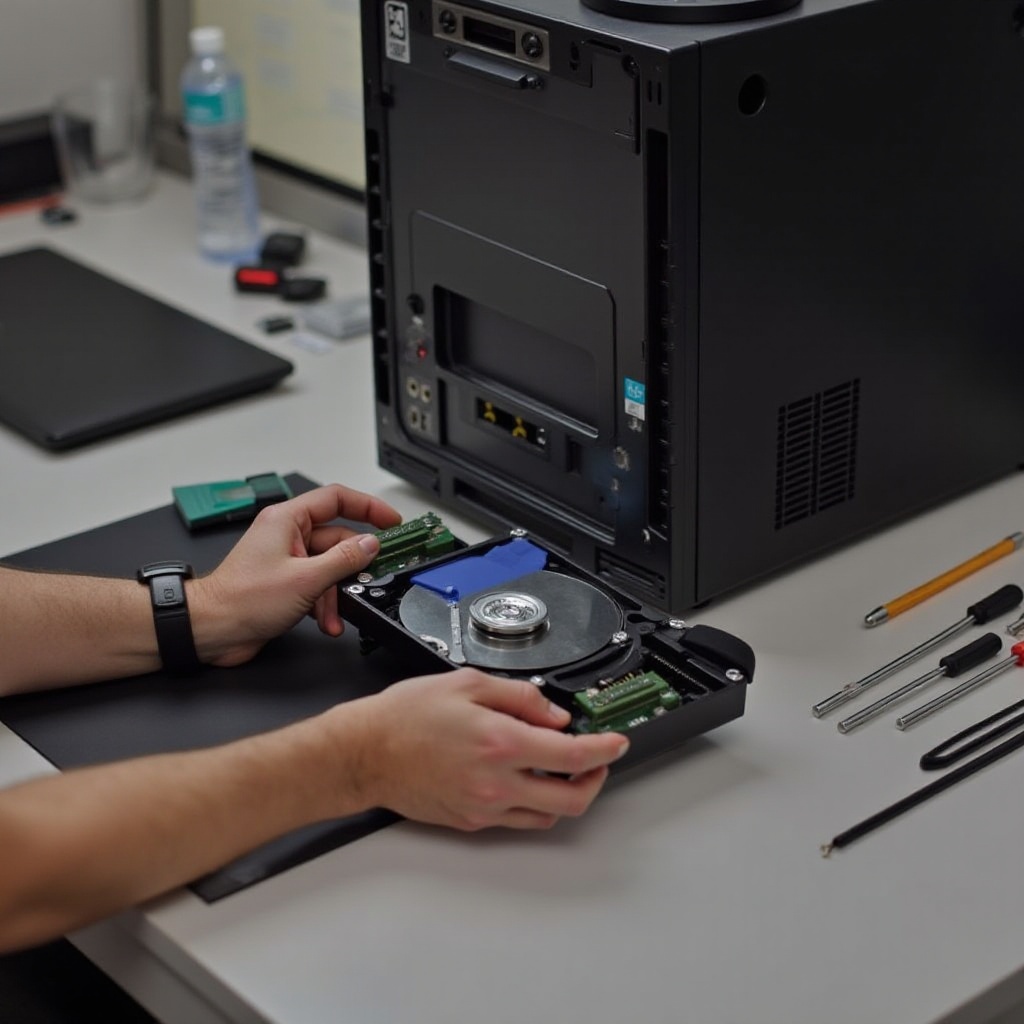
ทำความเข้าใจกับสาเหตุในการถอดฮาร์ดไดรฟ์
การถอดฮาร์ดไดรฟ์ไม่ใช่สิ่งที่คุณจะทำบ่อยๆ แต่บางสถานการณ์จำเป็นต้องทำการดำเนินการนี้ การอัปเกรดคอมพิวเตอร์ของคุณให้มีขนาดการจัดเก็บที่ใหญ่ขึ้นอาจจำเป็นต้องเปลี่ยนจาก HDD เป็น SSD เพื่อเพิ่มประสิทธิภาพ หรือการแก้ไขปัญหาฮาร์ดแวร์ที่ต่อเนื่องอาจรวมถึงการทดสอบไดรฟ์ของคุณในรุ่นการตั้งค่าอื่น นอกจากนี้ เมื่อจัดการกับอุปกรณ์ที่ชำรุด การถอดไดรฟ์ออกช่วยให้กู้คืนข้อมูลได้หรือทิ้งอย่างปลอดภัย การทราบสถานการณ์เหล่านี้จะช่วยให้คุณเข้าใกล้กระบวนการถอดออกด้วยความมั่นใจ
การเตรียมตัวและมาตรการความปลอดภัย
การเตรียมตัวมีความสำคัญเพื่อให้ประสบการณ์การถอดฮาร์ดไดรฟ์ราบรื่นและประสบความสำเร็จ
เครื่องมือที่จำเป็นสำหรับงาน
- สกรูไดรเวอร์ฟิลลิปส์ขนาดเล็ก
- สายรัดข้อมือป้องกันไฟฟ้าสถิตเพื่อบรรเทาความเสียหายจากไฟฟ้าสถิต
- ภาชนะสำหรับใส่สกรูและส่วนประกอบขนาดเล็ก
ขั้นตอนสำคัญในการสำรองข้อมูล
สำรองข้อมูลของคุณเสมอก่อนเริ่มกระบวนการถอดออก ใช้บริการคลาวด์ที่เชื่อถือได้หรือฮาร์ดไดรฟ์ภายนอกสำหรับวัตถุประสงค์นี้ ตรวจสอบการสำรองข้อมูลในอุปกรณ์อื่นเพื่อยืนยันความสมบูรณ์
การดำเนินการตามข้อควรระวังด้านความปลอดภัย
- ปิดคอมพิวเตอร์ให้ดีและถอดออกจากแหล่งพลังงานทุกประเภท
- สวมสายรัดข้อมือป้องกันไฟฟ้าสถิตเพื่อป้องกันความเสียหายจากไฟฟ้าสถิต
- ทำงานในบริเวณที่สะอาด ปราศจากฝุ่นและความชื้น
โดยปฏิบัติตามมาตรการเหล่านี้ จะทำให้ข้อมูลและส่วนประกอบฮาร์ดแวร์ของคอมพิวเตอร์ได้รับการปกป้อง
การทำความเข้าใจประเภทคอมพิวเตอร์และรูปแบบการใช้งานฮาร์ดไดรฟ์
ความคุ้นเคยกับคอมพิวเตอร์และประเภทของฮาร์ดไดรฟ์ของคุณจะเป็นประโยชน์เมื่อดำเนินการงานนี้
การแยกความแตกต่างระหว่างคอมพิวเตอร์ตั้งโต๊ะและแล็ปท็อป
คอมพิวเตอร์ตั้งโต๊ะมักจะให้การเข้าถึงช่องเสียบฮาร์ดไดรฟ์ได้ง่าย ทำให้กระบวนการถอดออกง่ายขึ้น ในทางกลับกัน แล็ปท็อปมีรูปแบบการออกแบบที่ยุ่งยากซึ่งฮาร์ดไดรฟ์นั้นถูกเก็บไว้ในช่องเก็บขนาดกะทัดรัด ซึ่งอาจต้องมีการถอดประกอบเพิ่มเติม การรู้จักประเภทอุปกรณ์ของคุณเป็นสิ่งสำคัญสำหรับการเตรียมการที่เหมาะสม
HDD เมื่อเทียบกับ SSD
ความเข้าใจอย่างชัดเจนว่าเครื่องคอมพิวเตอร์ของคุณใช้ HDD หรือ SSD จะช่วยในการปรับวิธีการถอดออกให้เหมาะสม HDD มีขนาดใหญ่และทำงานเชิงกล ขณะที่ SSD มีขนาดกะทัดรัดและเป็นอิเล็กทรอนิกส์ การระบุประเภทไดรฟ์ของคุณอย่างแม่นยำช่วยในการจัดการที่แม่นยำ
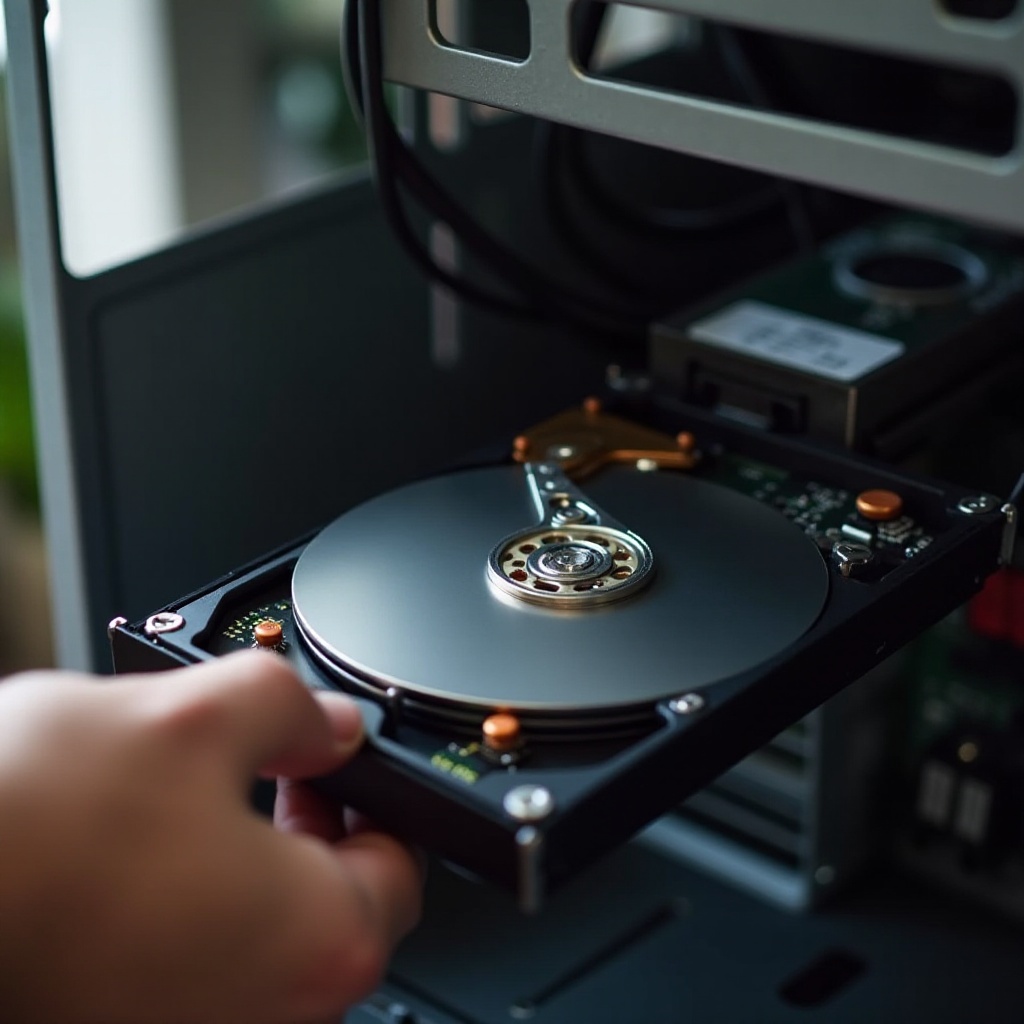
คำแนะนำโดยละเอียดสำหรับการถอดฮาร์ดไดรฟ์
ปฏิบัติตามขั้นตอนที่กำหนดในการถอดฮาร์ดไดรฟ์ของคุณอย่างไร้ปัญหา
การปิดเครื่องและการตัดการเชื่อมต่อ
- ยืนยันว่าคอมพิวเตอร์ของคุณปิดแล้วอย่างสมบูรณ์
- ถอดสายไฟทั้งหมดออกจากระบบและปลั๊กติดผนัง
การเข้าถึงภายในคอมพิวเตอร์
- สำหรับเดสก์ท็อป ให้ถอดสกรูที่ด้านหลังและเลื่อนเปิดแผงข้าง
- แล็ปท็อป มักจะต้องพลิกอุปกรณ์เพื่อล้วงถึงส่วนต่างๆ ที่อยู่ใต้ตัว
- ค่อยๆ ยกเคสเปิดเพื่อเปิดเผยส่วนประกอบภายใน
การระบุและการถอดฮาร์ดไดรฟ์
- ระบุตำแหน่งฮาร์ดไดรฟ์ซึ่งมักจะอยู่ในตัวจับหรือช่องเฉพาะ
- ตัดการเชื่อมต่อสายทั้งหมดที่เชื่อมต่อกับไดรฟ์ โดยบันทึกการกำหนดค่าไว้สำหรับการติดตั้งใหม่
- ถอดสกรูตัวจับหรือกลไกการยึดจับออก
- ค่อยๆ ถอดฮาร์ดไดรฟ์ออก โดยจับที่ขอบ
การปฏิบัติตามขั้นตอนเหล่านี้อย่างแม่นยำ จะทำให้การถอดไดรฟ์ออกอย่างปลอดภัยโดยไม่เป็นอันตรายต่อระบบของคุณ
การพิจารณาหลังการถอดออก
เมื่อการถอดออกเสร็จสมบูรณ์ ให้คำนึงถึงแง่มุมเหล่านี้เพื่อให้แน่ใจถึงความปลอดภัยและการเตรียมพร้อมของคุณต่อไป
การจัดการและการเก็บรักษาฮาร์ดไดรฟ์อย่างปลอดภัย
สำหรับการจัดเก็บอย่างปลอดภัย ให้วางฮาร์ดไดรฟ์ที่ถอดออกในถุงป้องกันไฟฟ้าสถิตหรือการป้องกันเท่ากัน การเขียนฉลากอย่างถูกต้องช่วยให้หลีกเลี่ยงการสับสนได้ โดยเฉพาะอย่างยิ่งเมื่อจัดการกับไดรฟ์หลายตัว
การเตรียมพร้อมสำหรับการติดตั้งใหม่
ตรวจสอบความเข้ากันได้ก่อนการติดตั้งไดรฟ์ใหม่ โดยมุ่งเน้นไปที่ข้อกำหนดเกี่ยวกับขนาดและการเชื่อมต่อ ยืนยันว่าตัวจับและการเชื่อมต่อทั้งหมดสอดคล้องกับอุปกรณ์ของคุณเพื่อให้กระบวนการเปลี่ยนไหลลื่น
ขั้นตอนเหล่านี้จะยืดอายุการใช้งานของฮาร์ดไดรฟ์และทำให้การดำเนินการหรือการเปลี่ยนใหม่ใดๆ ที่เกิดขึ้นต่อเนื่องเป็นเรื่องราบรื่น
บทสรุป
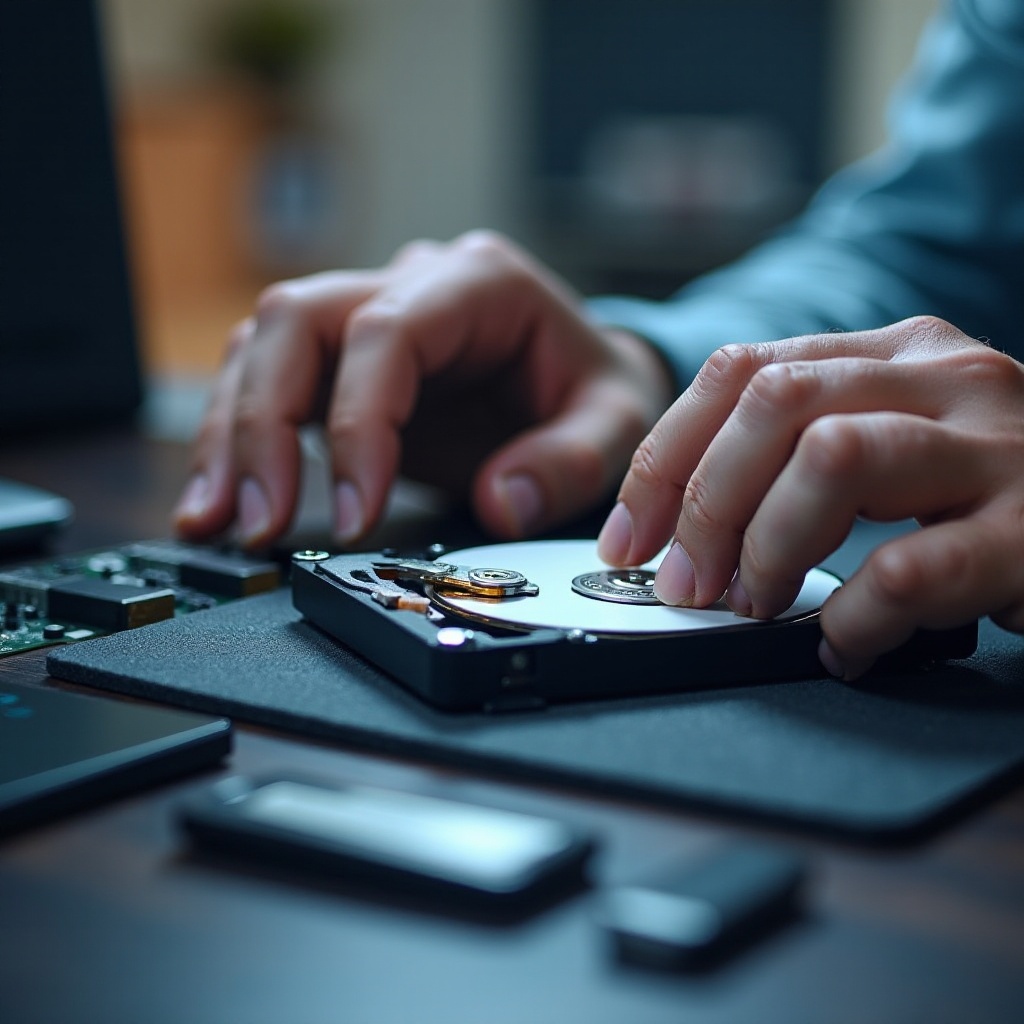
การถอดฮาร์ดไดรฟ์ออกจากคอมพิวเตอร์อย่างประสบความสำเร็จทำให้คุณสามารถจัดการการอัปเกรดหรือความพยายามในการแก้ไขปัญหาได้อย่างมีประสิทธิภาพ เมื่อปฏิบัติตามคำแนะนำนี้และปฏิบัติตามโปรโตคอลความปลอดภัยที่แนะนำ ข้อมูลและอุปกรณ์ต่างๆ ของคุณจะยังคงปลอดภัย ไม่ว่าคุณจะเสริมให้กับไดรฟ์ใหม่หรือดึงข้อมูลจากรุ่นเก่า การดำเนินการแต่ละขั้นตอนอย่างระมัดระวังรับประกันความสำเร็จของงาน
คำถามที่พบบ่อย
ควรทำอย่างไรหากคอมพิวเตอร์ไม่รู้จักฮาร์ดไดรฟ์ใหม่?
ตรวจสอบให้แน่ใจว่ามีการเชื่อมต่อสายเคเบิลทั้งหมดอย่างถูกต้องและตรวจสอบความเข้ากันได้ของไดรฟ์กับระบบของคุณ คุณอาจต้องอัปเดต BIOS เพื่อรองรับฮาร์ดแวร์ใหม่
สามารถเปลี่ยนฮาร์ดไดรฟ์เก่าให้เป็นที่จัดเก็บภายนอกได้หรือไม่?
ได้ คุณสามารถใช้กล่องหรือแท่นเชื่อมต่อที่รองรับเพื่อเปลี่ยนไดรฟ์ภายในเก่าให้เป็นที่จัดเก็บภายนอก
วิธีที่ปลอดภัยสำหรับการกำจัดฮาร์ดไดรฟ์เก่าคืออะไร?
ใช้ซอฟต์แวร์ลบข้อมูลอย่างปลอดภัยเพื่อลบข้อมูลส่วนบุคคลอย่างทั่วถึง แนะนำให้ทำลายไดรฟ์ทางกายภาพหรือรีไซเคิลที่สถานที่ที่ได้รับการรับรองเพื่อปกป้องข้อมูลที่อ่อนไหว