บทนำ
ในยุคดิจิทัลปัจจุบัน คอมพิวเตอร์มีความสำคัญต่อทั้งการทำงานและบันเทิง อย่างไรก็ตาม เมื่อคอมพิวเตอร์ของคุณเริ่มรีบูตโดยไม่คาดคิด อาจนำไปสู่การสูญเสียข้อมูลและลดประสิทธิภาพการทำงาน การเข้าใจสาเหตุที่คอมพิวเตอร์ของคุณรีบูตอยู่บ่อยๆ คือนโยบายแรกในการหาแนวทางแก้ไขที่ยาวนาน ไม่ว่าจะมาจากปัญหาด้านฮาร์ดแวร์ ข้อขัดแย้งในซอฟต์แวร์ หรือแม้แต่การติดเชื้อจากมัลแวร์ การระบุต้นเหตุมีความสำคัญในการแก้ไขปัญหา

ทำความเข้าใจปัญหา
การรีบูตบ่อยครั้งเป็นตัวบ่งชี้ที่ชัดเจนถึงปัญหาที่เกิดขึ้นซึ่งส่งผลกระทบต่อประสิทธิภาพของคอมพิวเตอร์ของคุณ การรีบูตเหล่านี้อาจเกิดจากปัจจัยตั้งแต่ข้อบกพร่องของฮาร์ดแวร์ไปจนถึงข้อบกพร่องของซอฟต์แวร์และภัยคุกคามทางความปลอดภัย การรู้จักอาการและการเชื่อมโยงกับสาเหตุที่เป็นไปได้จะช่วยให้การวินิจฉัยทำได้ง่ายขึ้น
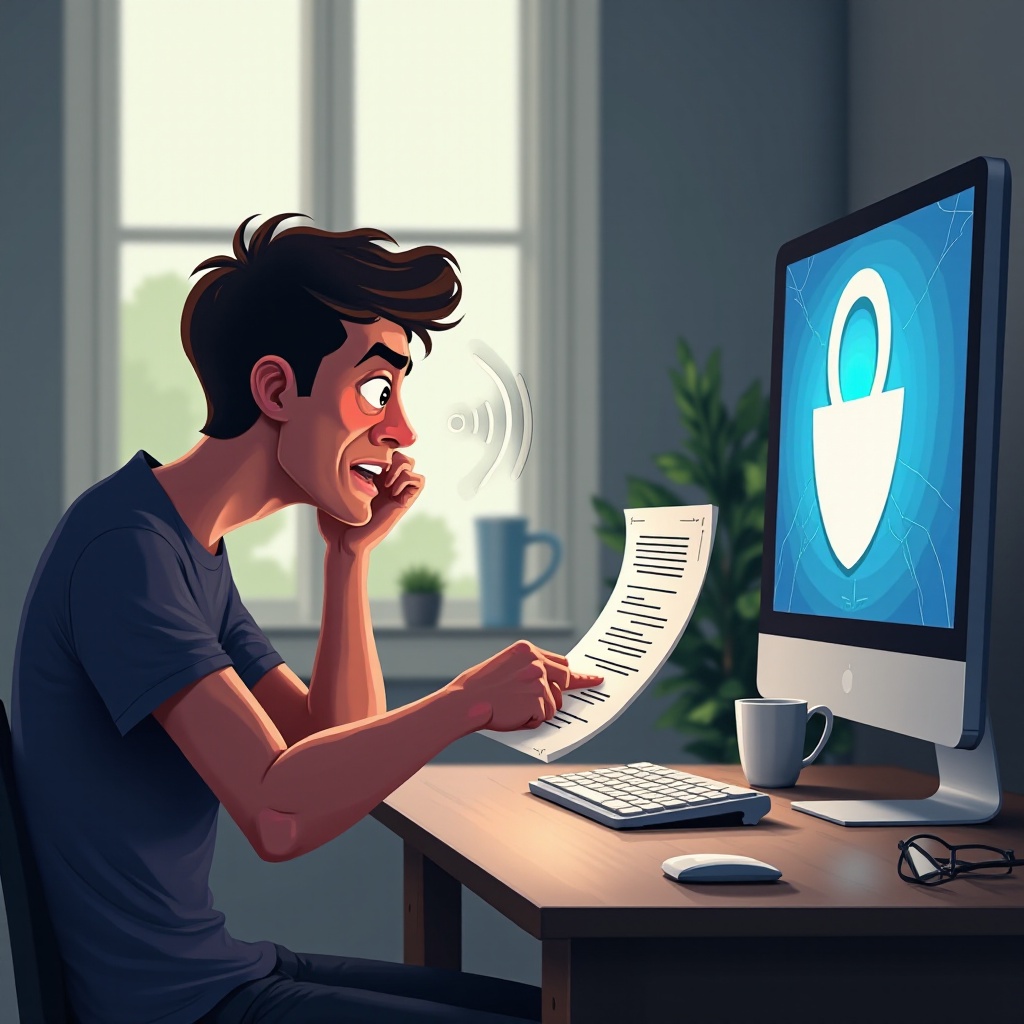
สาเหตุทั่วไปที่ทำให้คอมพิวเตอร์รีบูต
ปัญหาฮาร์ดแวร์
ปัญหากับส่วนประกอบของฮาร์ดแวร์ เช่น RAM, แหล่งจ่ายไฟ หรือ CPU มักจะทำให้เกิดการรีบูตโดยไม่คาดคิด ความร้อนสูงเกินไปเป็นปัญหาที่พบบ่อยที่สามารถทำให้ส่วนประกอบเหล่านี้เสียหายหรือลดประสิทธิภาพ
ข้อขัดแย้งในซอฟต์แวร์
ข้อผิดพลาดของซอฟต์แวร์ ไฟล์ที่เสียหาย หรือไดรเวอร์ที่มีความขัดแย้งสามารถทำให้ระบบไม่เสถียรและเป็นสาเหตุของการรีบูต การอัปเดตที่ไม่สมบูรณ์หรือไม่ได้ติดตั้งอย่างถูกต้องสามารถทำให้ปัญหาเหล่านี้เลวร้ายลงได้
การติดเชื้อจากมัลแวร์และไวรัส
ซอฟต์แวร์ที่เป็นอันตรายสามารถใช้ทรัพยากรระบบหรือทำลายไฟล์สำคัญ ซึ่งนำไปสู่การปิดเครื่องและการรีบูตอย่างรวดเร็ว การเข้าใจสาเหตุเหล่านี้มีความสำคัญต่อการวินิจฉัยที่ถูกต้อง ซึ่งนำเราไปสู่ส่วนถัดไป
การวินิจฉัย: วิธีการระบุสาเหตุ
การวินิจฉัยปัญหาอย่างมีประสิทธิภาพเกี่ยวข้องกับการสังเกตข้อความแสดงข้อผิดพลาดหรือรูปแบบใดๆ ก่อนที่คอมพิวเตอร์จะรีสตาร์ท การตรวจสอบบันทึกระบบผ่าน Event Viewer บน Windows สามารถเผยข้อมูลเบาะแสที่มีคุณค่าได้ หากความร้อนสูงเกินไปเป็นสิ่งที่กังวล เครื่องมือต่างๆ เช่น HWMonitor จะช่วยตรวจสอบอุณหภูมิได้ ไดรเวอร์ที่มีปัญหาอาจถูกระบุด้วยการใช้ Device Manager ด้วยการระบุตัวข้อความหรือรูปแบบที่เกิดซ้ำ การแก้ไขปัญหาจะเป็นไปอย่างมีจุดหมายและมีประสิทธิภาพมากขึ้น
การแก้ไขปัญหาฮาร์ดแวร์
การตรวจสอบความร้อนสูงเกินไป
- ใช้ซอฟต์แวร์ตรวจสอบอุณหภูติเพื่อตรวจสอบ CPU และ GPU ของคุณ
- ตรวจสอบการระบายอากาศที่เหมาะสมและตรวจสอบว่าพัดลมทั้งหมดทำงานได้ปกติ
- ทำความสะอาดฝุ่นสะสมอย่างสม่ำเสมอเพื่อปรับปรุงการระบายความร้อน
การทดสอบ RAM และส่วนประกอบอื่น ๆ
- ทดสอบหน่วยความจำของคุณโดยใช้ Windows Memory Diagnostic หรือตัวแอปพลิเคชันเช่น MemTest86
- จัดตำแหน่งใหม่ให้กับโมดูล RAM และตรวจสอบความเสียหาย
- ทดสอบสุขภาพของฮาร์ดไดรฟ์ของคุณโดยใช้เครื่องมือเช่น CrystalDiskInfo
การประเมินแหล่งจ่ายไฟ
- ใช้มัลติมิเตอร์เพื่อตรวจสอบแรงดันไฟฟ้าผลลัพธ์ของแหล่งจ่ายไฟ
- ตรวจสอบว่าเชื่อมต่อพลังงานทั้งหมดแน่นอน
- เปลี่ยน PSU ถ้าตรวจพบความผิดปกติ
หลังจากลบข้อบกพร่องของฮาร์ดแวร์หรือทำการแก้ไขแล้ว การมุ่งทรัพยากรไปที่ซอฟต์แวร์เป็นขั้นตอนถัดไป
การแก้ไขปัญหาที่เกี่ยวข้องกับการรีบูตของซอฟต์แวร์
ถอนการติดตั้งโปรแกรมที่มีปัญหา
- ระบุและลบโปรแกรมที่เพิ่งติดตั้งซึ่งสอดคล้องกับปัญหา
- ถอนการติดตั้งผ่าน Control Panel หรือ Settings เพื่อแนวทางที่เป็นระบบ
การจัดการการอัปเดตและการตั้งค่า
- ยืนยันว่าการอัปเดตระบบทั้งหมดได้รับการติดตั้งอย่างสมบูรณ์
- กำหนดตารางการติดตั้งการอัปเดตในช่วงเวลาที่ไม่ยืนยันงานเพื่อเพิ่มพื้นที่ว่าง
การบูตใน Safe Mode
- เริ่มคอมพิวเตอร์ของคุณใน Safe Mode เพื่อดูว่าปัญหายังคงอยู่หรือไม่ เพราะอาจช่วยแยกแยะต้นเหตุ
- ใช้ Safe Mode เพื่อปิดโปรแกรมที่เริ่มต้นซึ่งอาจขัดแย้งกับระบบ
เมื่อทั้งฮาร์ดแวร์และซอฟต์แวร์ได้รับการตรวจสอบ การจัดการภัยคุกคามทางความปลอดภัยเป็นสิ่งจำเป็นเพื่อเสถียรภาพอย่างต่อเนื่องของระบบของคุณ
การจัดการกับภัยคุกคามทางความปลอดภัย
การรันสแกนแอนตี้ไวรัสและมัลแวร์
- ดำเนินการสแกนที่ครอบคลุมด้วยโปรแกรมแอนตี้ไวรัสที่น่าเชื่อถือ
- ใช้เครื่องมือพิเศษสำหรับตรวจจับมัลแวร์ เช่น Malwarebytes เพื่อการสแกนเพิ่มเติม
การเพิ่มความปลอดภัยของระบบ
- อัปเดตแอปพลิเคชันความปลอดภัยอย่างต่อเนื่องเพื่อป้องกันภัยคุกคามใหม่ๆ
- เปิดใช้งานการตั้งค่าไฟร์วอลล์และสำรองข้อมูลสำคัญอย่างสม่ำเสมอ
หลังจากแก้ไขปัญหาทันท่วงทีได้แล้ว การดำเนินมาตรการป้องกันจะช่วยรักษาเสถียรภาพในอนาคต
มาตรการป้องกันเพื่อเสถียรภาพในอนาคต
เคล็ดลับการบำรุงรักษาปกติ
- จัดตารางการทำความสะอาดดิสก์ประจำและการจัดเรียงดิสก์
- ดำเนินการตรวจสอบและบริการการใช้ซึ่งทำให้เกิดความยุ่งยากให้กับการศึกษาหรือการฝึกสอนของฮาร์ดแวร์ปกติ
การเปิดใช้ไดรเวอร์และซอฟต์แวร์อัปเดต
- ติดตามการอัปเดตด้วยไดรเวอร์ผ่านแพลตฟอร์มเช่น Device Manager หรือเว็บไซต์ของผู้ผลิต
- อัปเดตซอฟต์แวร์อย่างสม่ำเสมอเพื่อป้องกันข้อบกพร่องและเพิ่มประสิทธิภาพ
เมื่อมาตรการช่วยด้วยตนเองไม่สามารถแก้ปัญหาได้ การขอความช่วยเหลือจากมืออาชีพอาจจำเป็น
การทราบเมื่อควรขอความช่วยเหลือจากมืออาชีพ
หากคอมพิวเตอร์ของคุณยังคงรีบูตหลังจากพยายามแก้ไขต่าง ๆ การปรึกษาผู้เชี่ยวชาญอาจเป็นประโยชน์ ผู้เชี่ยวชาญมีความเชี่ยวชาญและเครื่องมือที่จำเป็นสำหรับการวินิจฉัยและการซ่อมแซมขั้นสูง ความเข้าใจของพวกเขาสามารถมีค่ามาก โดยเฉพาะเมื่อจัดการกับปัญหาฮาร์ดแวร์ที่ซับซ้อนหรือปัญหาซอฟต์แวร์ที่ซับซ้อน
บทสรุป
การรีบูตบ่อยครั้งอาจสับสนและน่าหงุดหงิดได้ โดยการปฏิบัติตามขั้นตอนการวินิจฉัยและใช้โซลูชันที่แนะนำ มักจะสามารถคืนความเสถียรของระบบได้ด้วยตนเอง อย่างไรก็ตาม อย่าลังเลที่จะขอความช่วยเหลือจากมืออาชีพหากปัญหายังคงอยู่ การอัปเดตอย่างสม่ำเสมอและการดำเนินการบำรุงรักษาปกติยังสามารถป้องกันไม่ให้เกิดขึ้นในอนาคต
คำถามที่พบบ่อย
ทำไมคอมพิวเตอร์ถึงรีสตาร์ทระหว่างการอัปเดต?
การอัปเดตมักต้องการการรีสตาร์ททั้งหมดเพื่อดำเนินการเปลี่ยนแปลงหรือแก้ไขความขัดแย้งกับกระบวนการที่เปิดอยู่
ฉันจะป้องกันไม่ให้คอมพิวเตอร์ร้อนเกินไปได้อย่างไร?
ตรวจสอบให้แน่ใจว่ามีการระบายอากาศที่เหมาะสม เก็บฝุ่นให้มีน้อยที่สุด และใช้ซอฟต์แวร์ตรวจสอบอุณหภูมิเพื่อตรวจสอบอุณหภูมิของระบบเป็นประจำ
การใช้ซอฟต์แวร์แอนติไวรัสฟรีปลอดภัยหรือไม่?
ใช่ แต่ควรเสริมด้วยมาตรการความปลอดภัยอื่นๆ เช่น การอัปเดตเป็นประจำและการใช้วิธีการออนไลน์ด้วยความระมัดระวังเพื่อการป้องกันที่ครอบคลุม